
Comment ça marche
Un Zap surveille votre source de leads. Quand un nouveau lead est capturé, Zapier appelle l’action Create Lead for Sequence d’Orsay, qui place le lead dans la séquence choisie. Le template approuvé de la séquence part, et l’agent prend le relais après la réponse du lead.Configuration
1
Connectez Zapier dans Orsay
Allez dans Intégrations → cliquez sur Connect Zapier.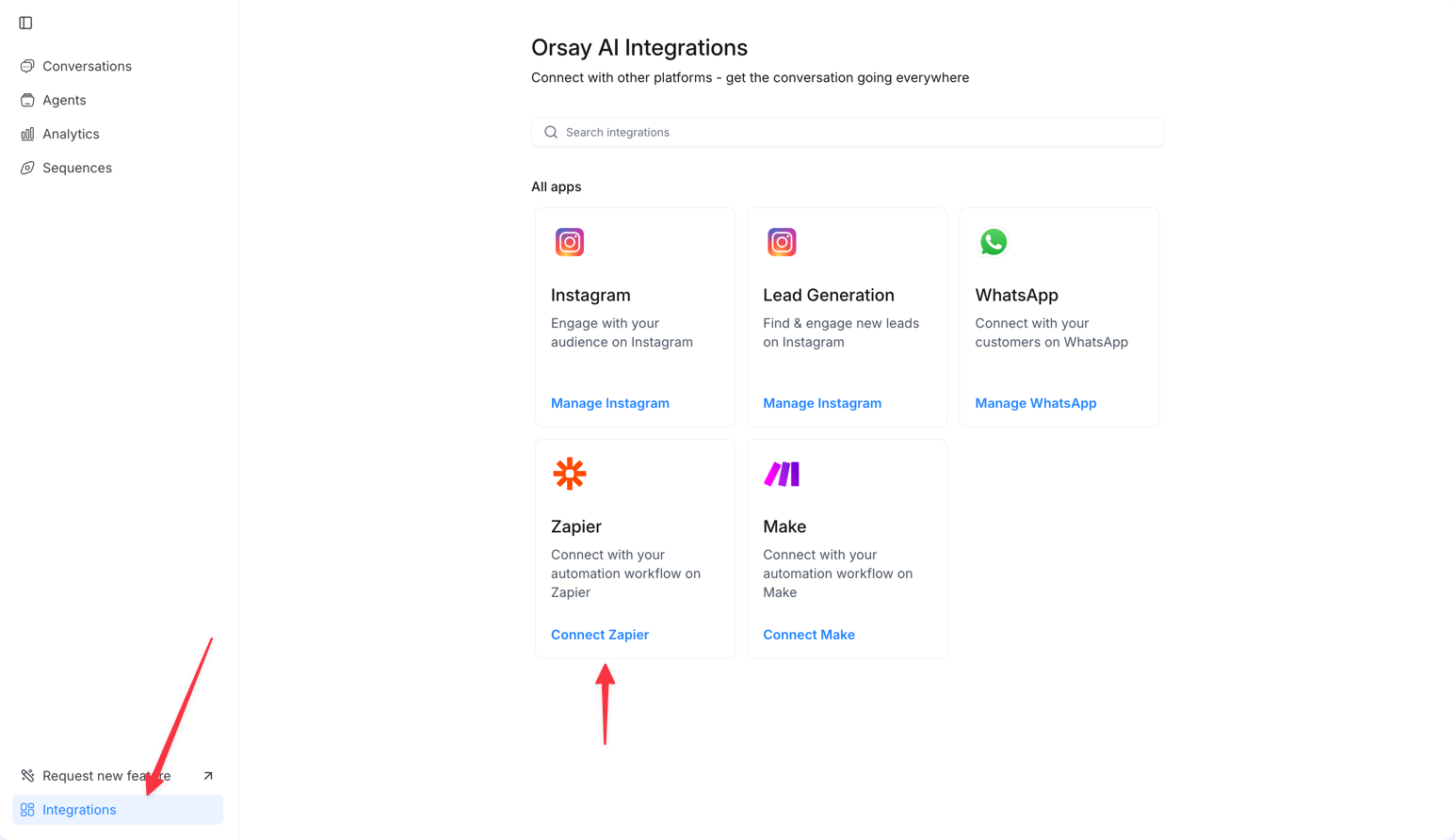
2
Créez un nouveau Zap
Dans Zapier, cliquez sur + Create pour démarrer un nouveau Zap.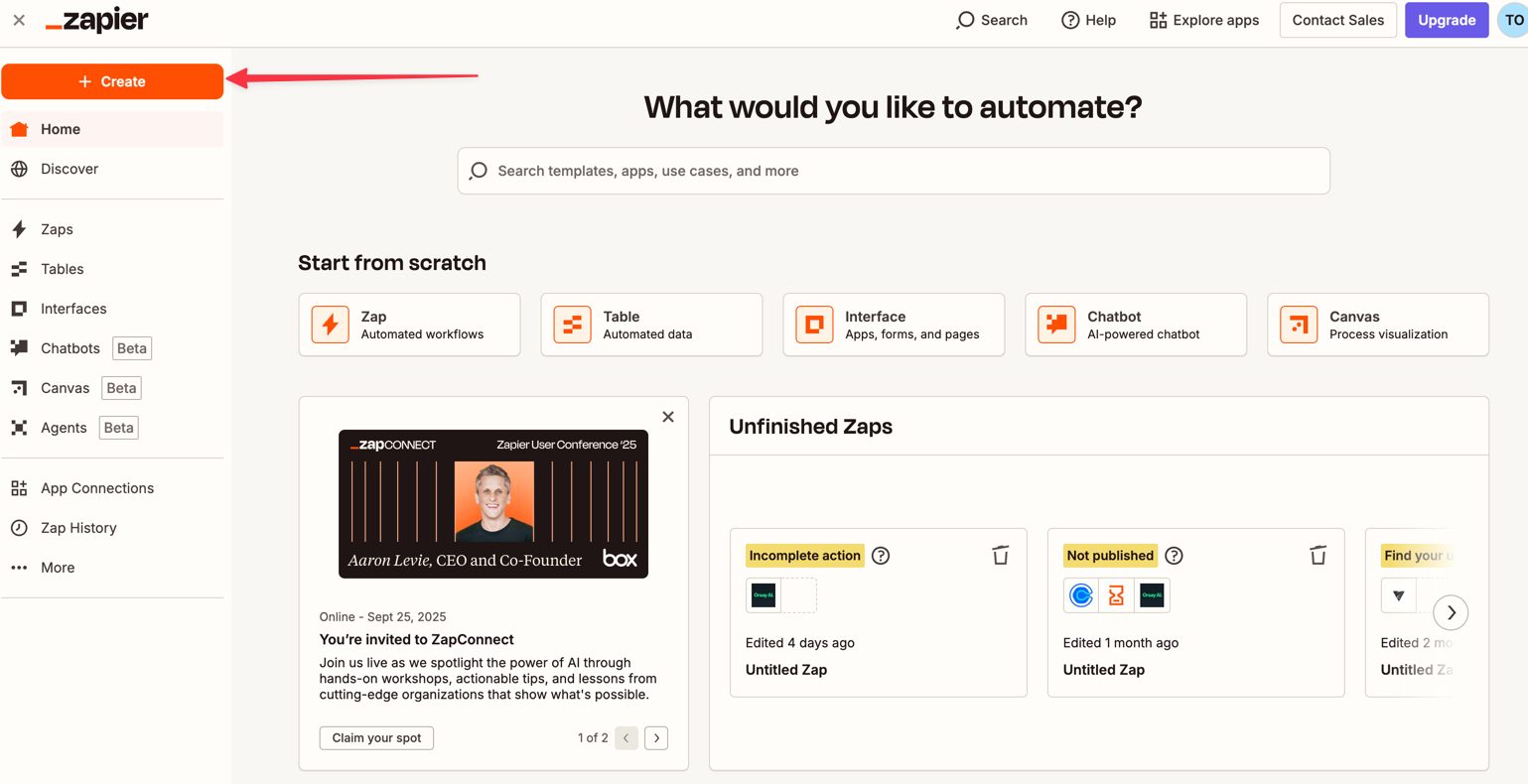
3
Choisissez votre source de leads
Choisissez la plateforme qui capture vos leads — Facebook Lead Ads, ClickFunnels, systeme.io, ou toute source compatible.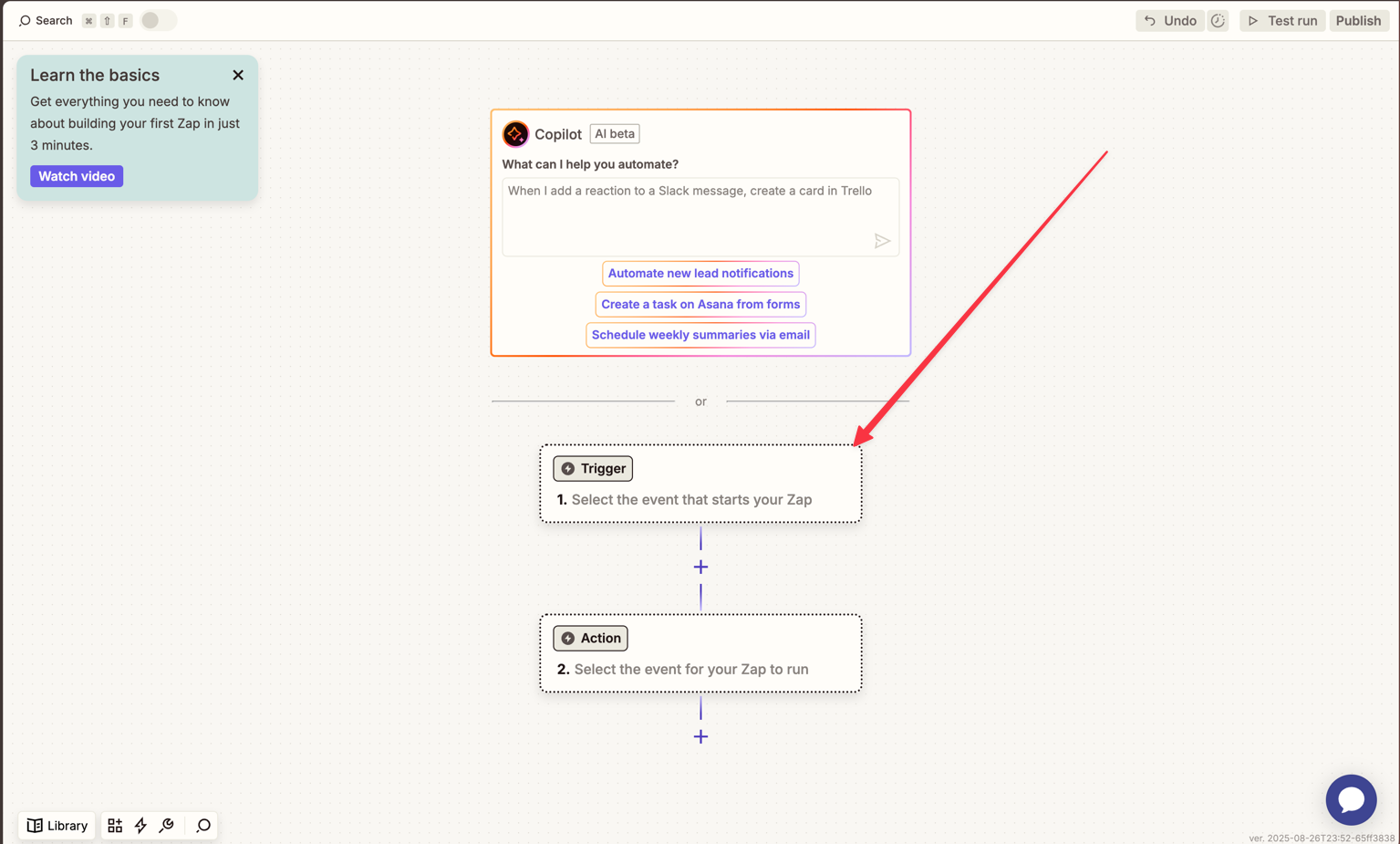
4
Choisissez l'action Orsay
Sélectionnez Create Lead for Sequence pour que chaque lead atterrisse directement dans une séquence WhatsApp Business spécifique.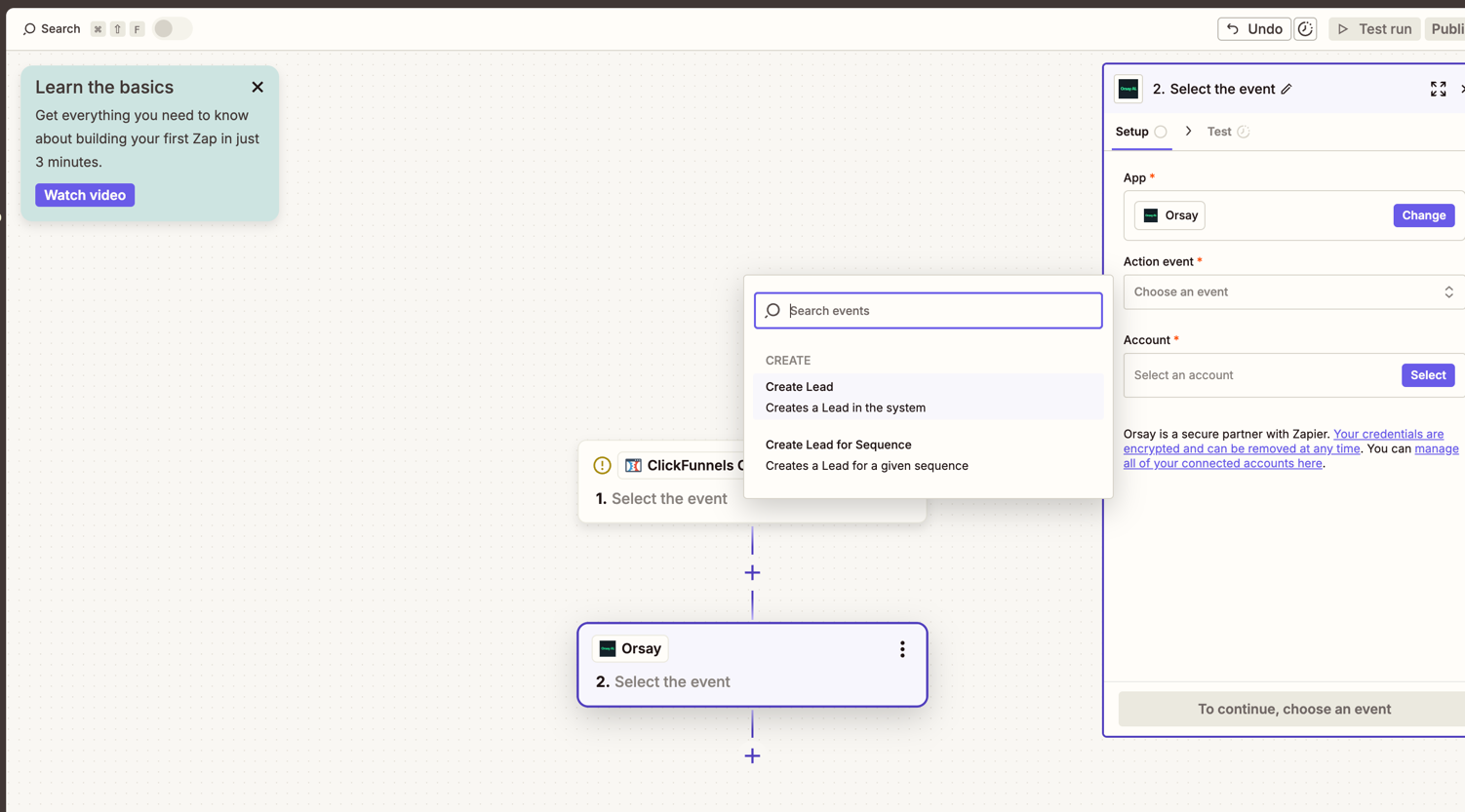
5
Mappez les champs
Mappez First Name, Last Name et Phone Number depuis votre source vers les champs Orsay.
6
Choisissez organisation et séquence
Sélectionnez l’Organisation et la séquence WhatsApp Business dans laquelle le lead doit entrer.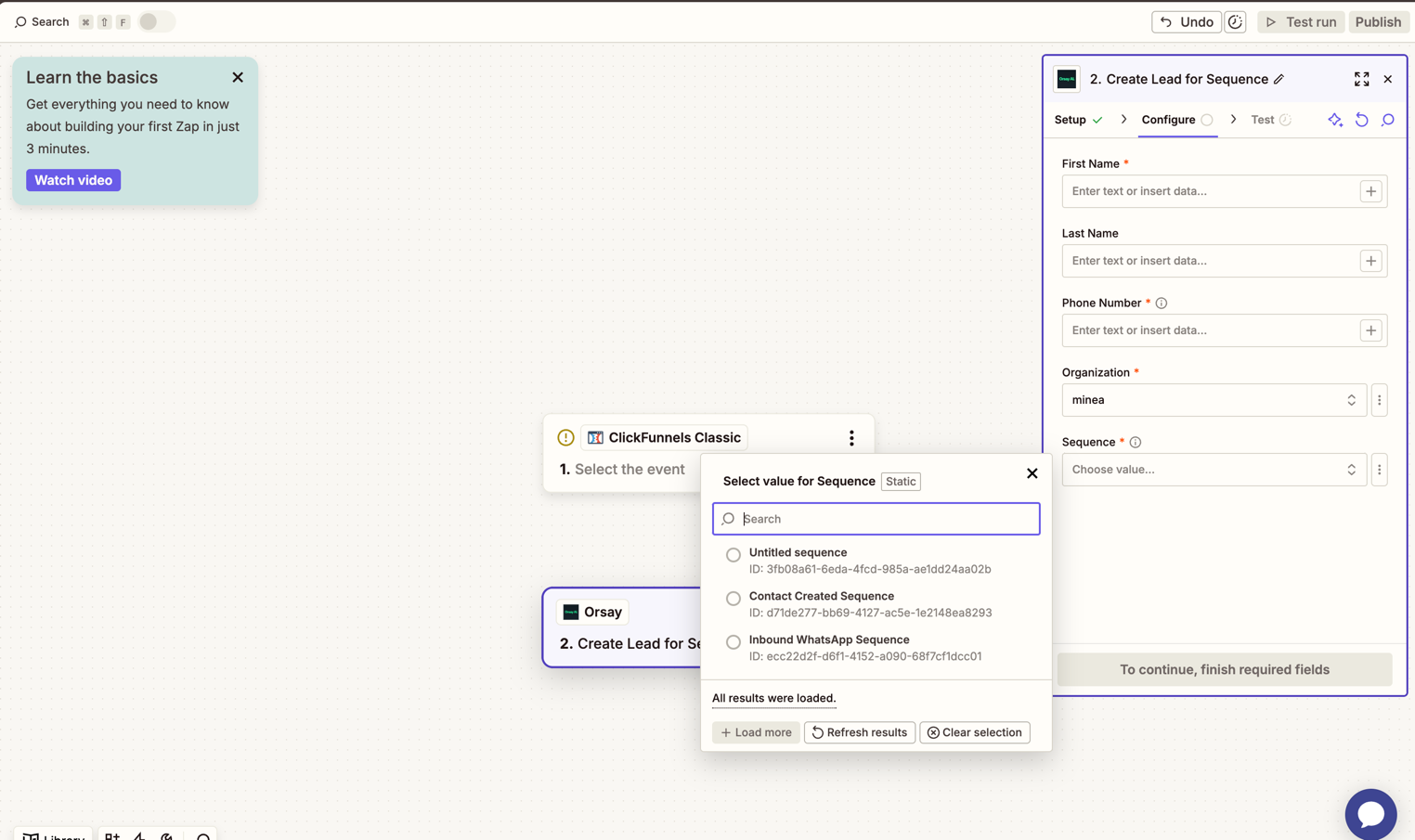
Pour trouver un ID de séquence, cliquez à côté du nom de la séquence sur la page Sequences.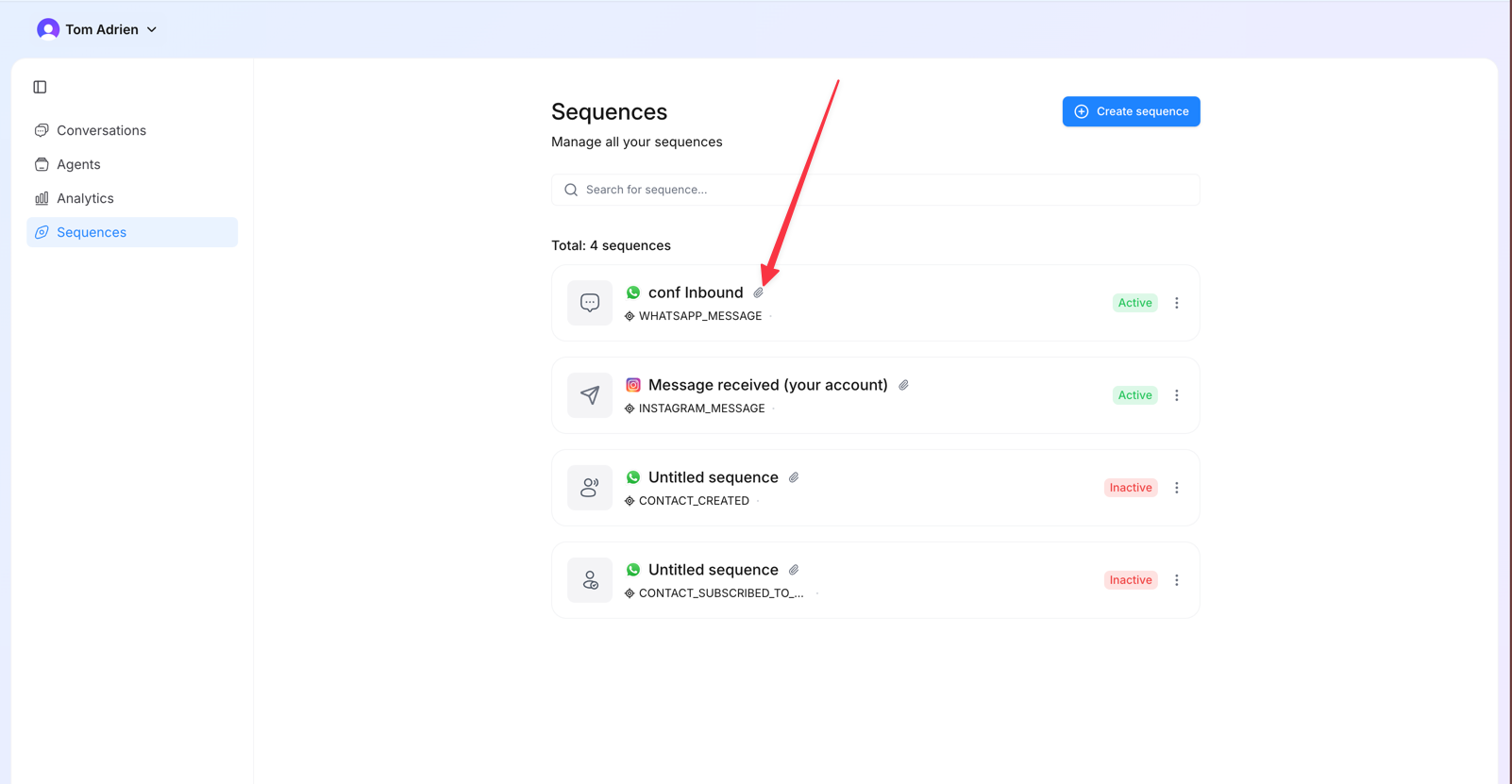
7
Activez le Zap
Une fois le Zap actif, chaque nouveau lead capturé par votre source entre dans Orsay et déclenche votre séquence WhatsApp Business avec le template approuvé.