
Construire une séquence WhatsApp Business
1
Créez une nouvelle séquence
Allez dans Sequences → Create sequence.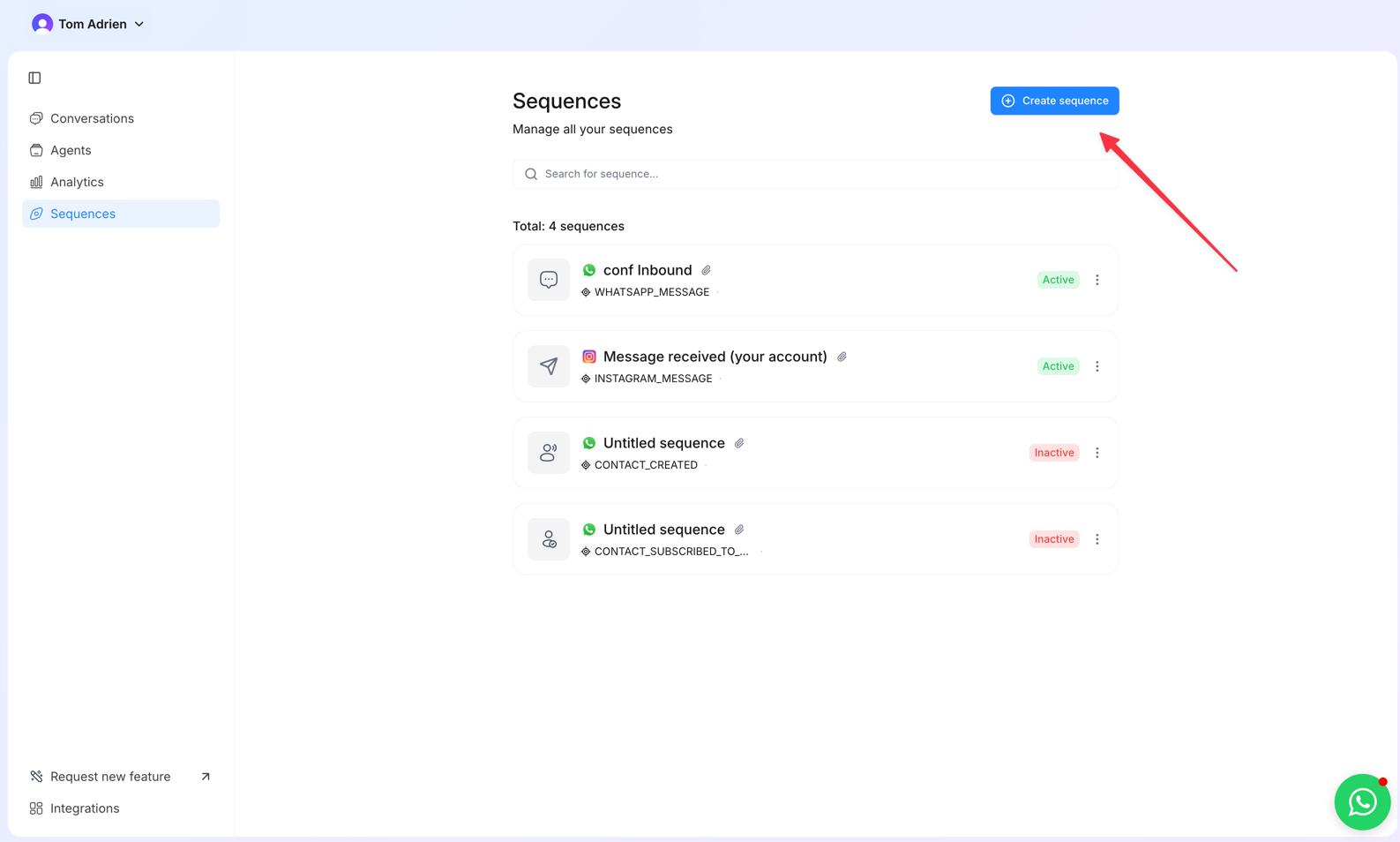
2
Choisissez WhatsApp
Sélectionnez WhatsApp comme canal.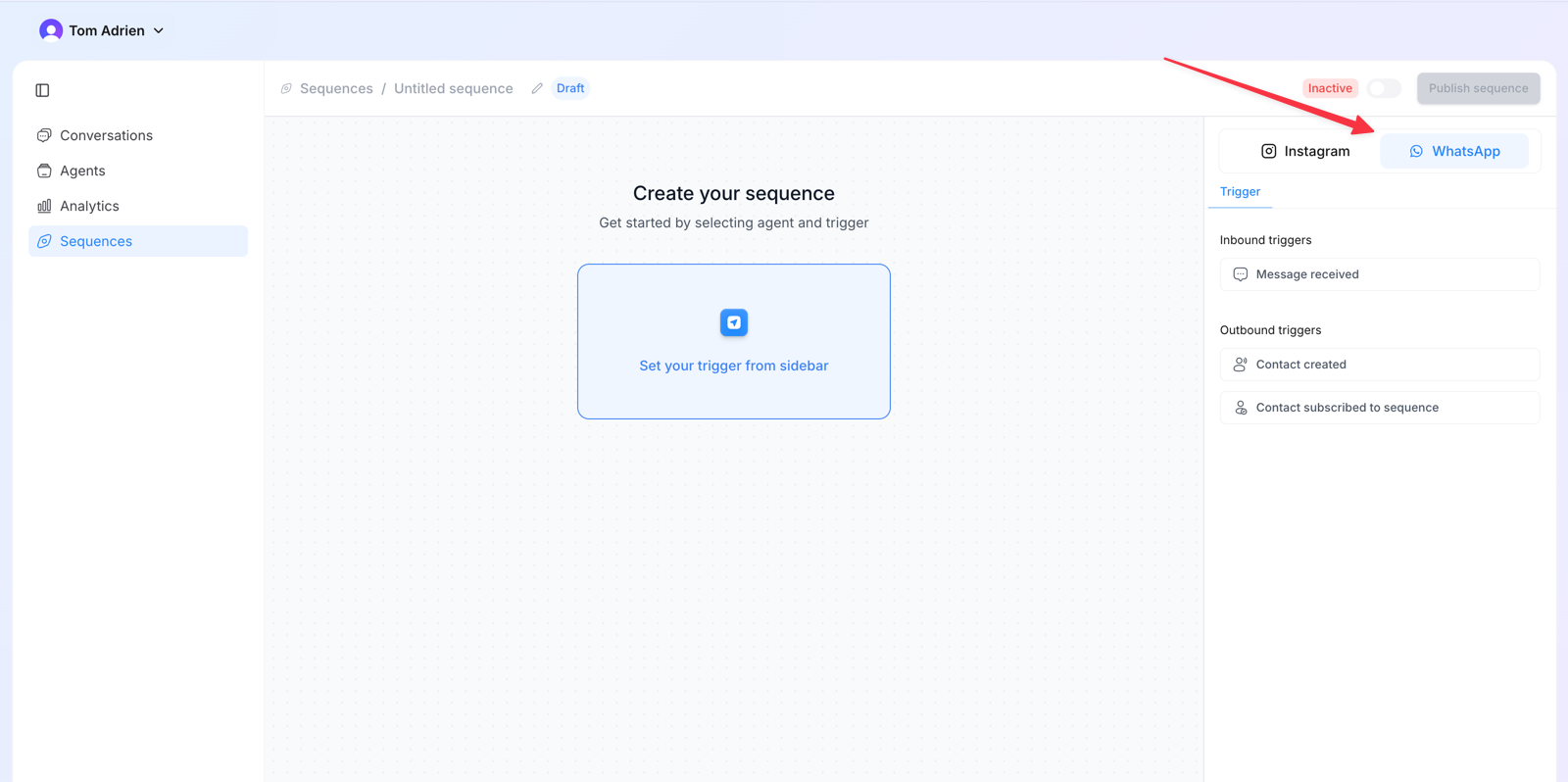
3
Choisissez un déclencheur
4
Ajoutez la première étape d'action
Cliquez sur + et Add action step.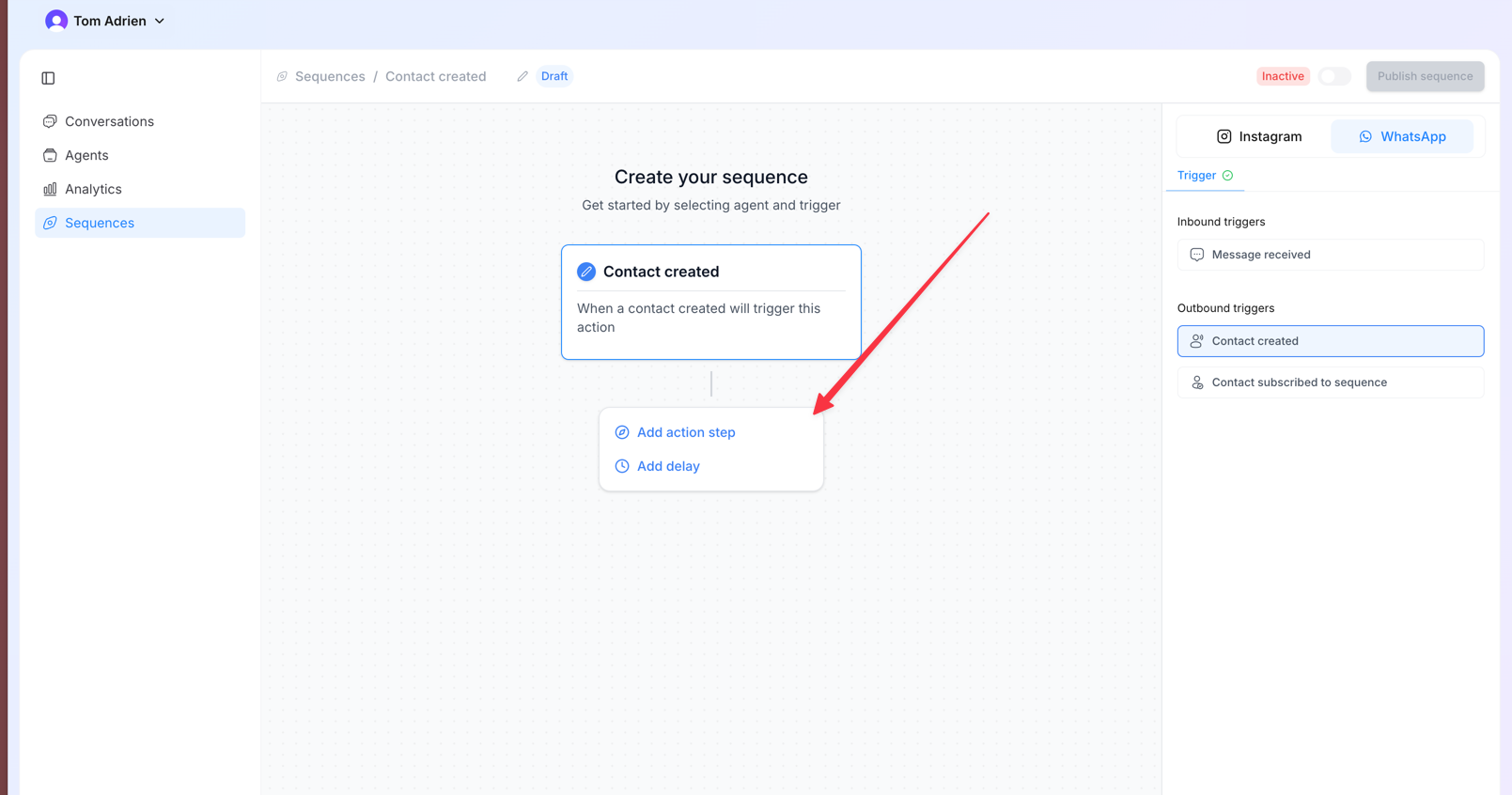
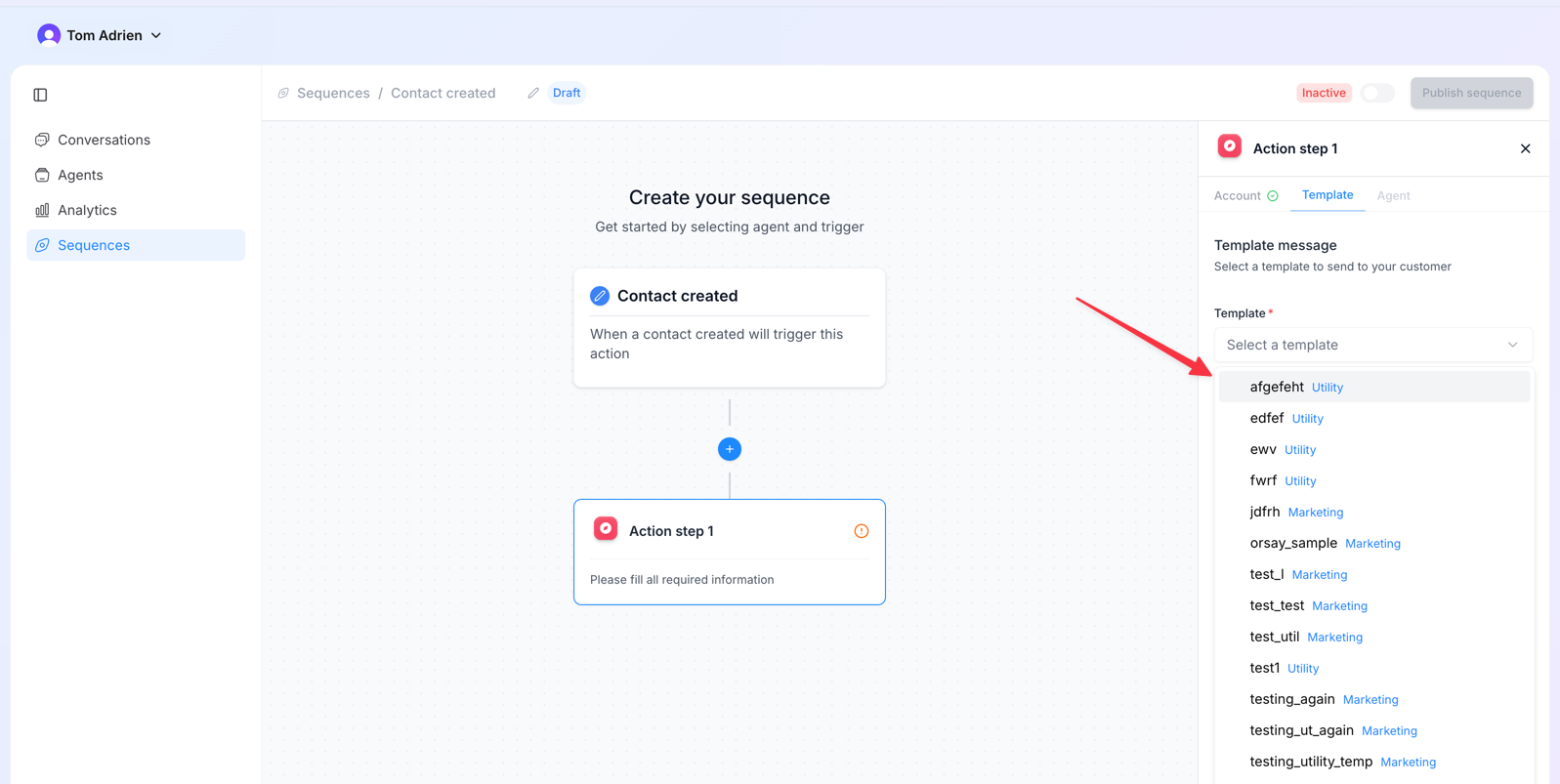
5
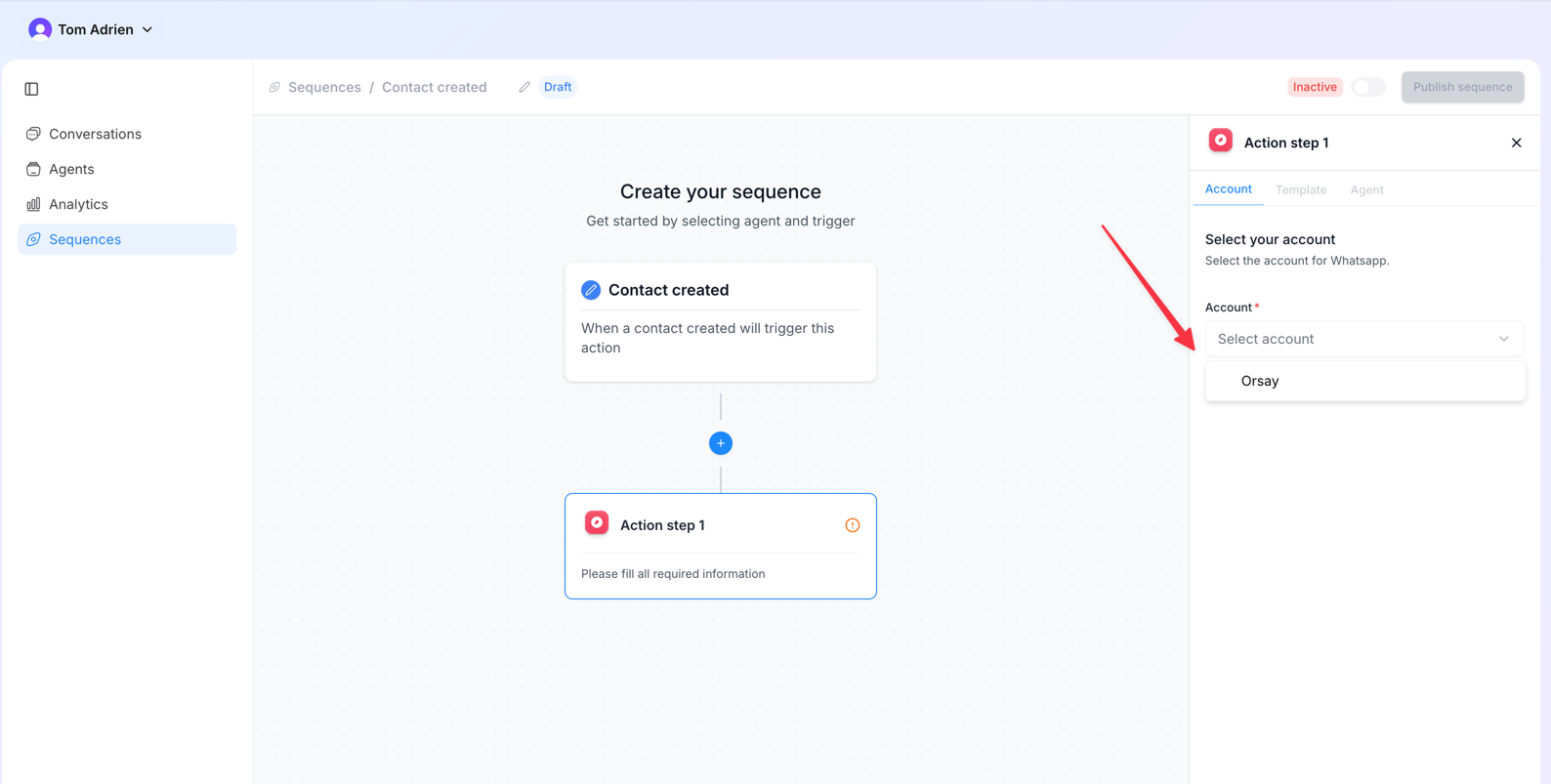
Attachez l'agent
Choisissez l’agent. Réglez le délai de réponse et ajoutez des relances si besoin, puis cliquez sur Confirm.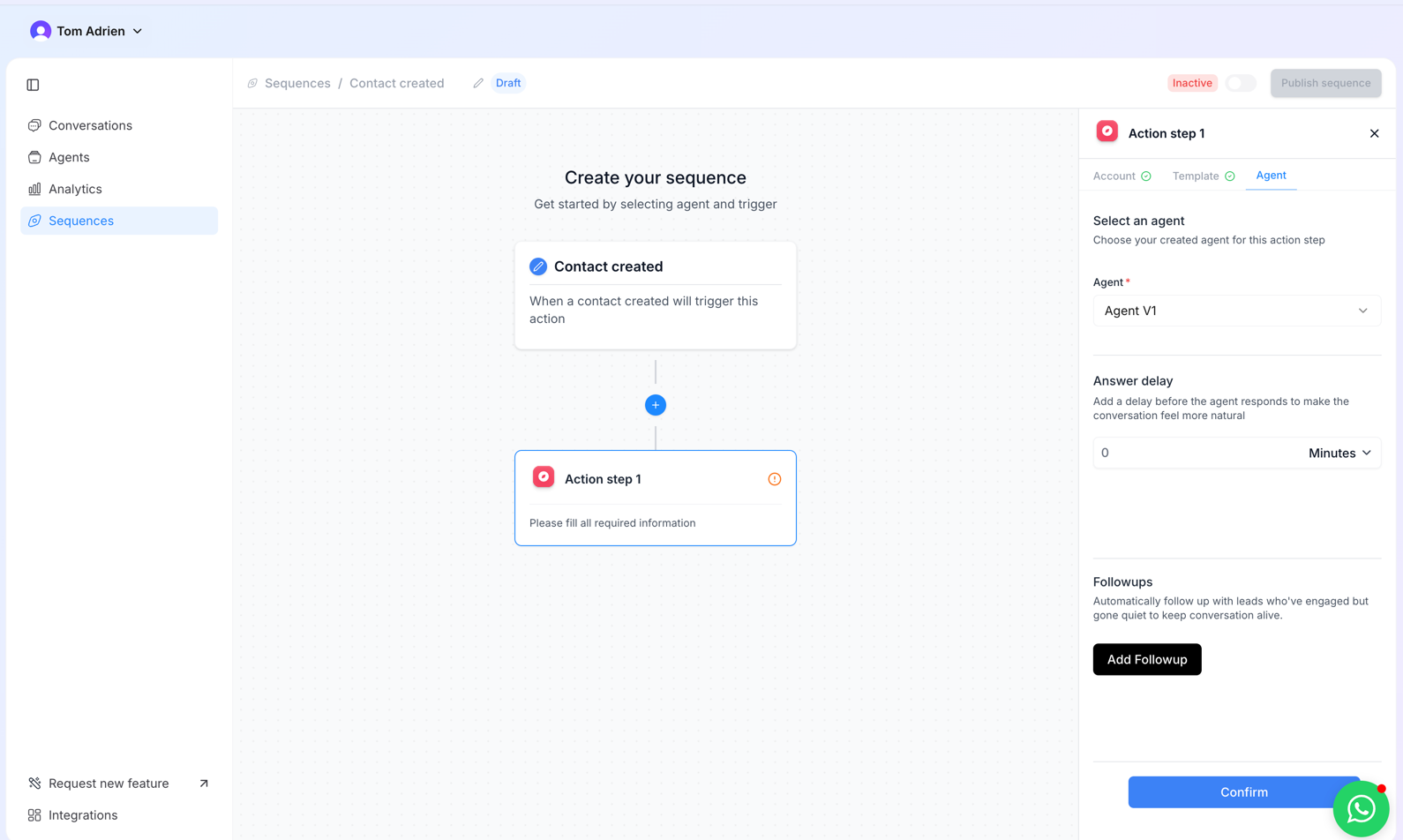
6
Activez et publiez
Activez la séquence avec le toggle et publiez.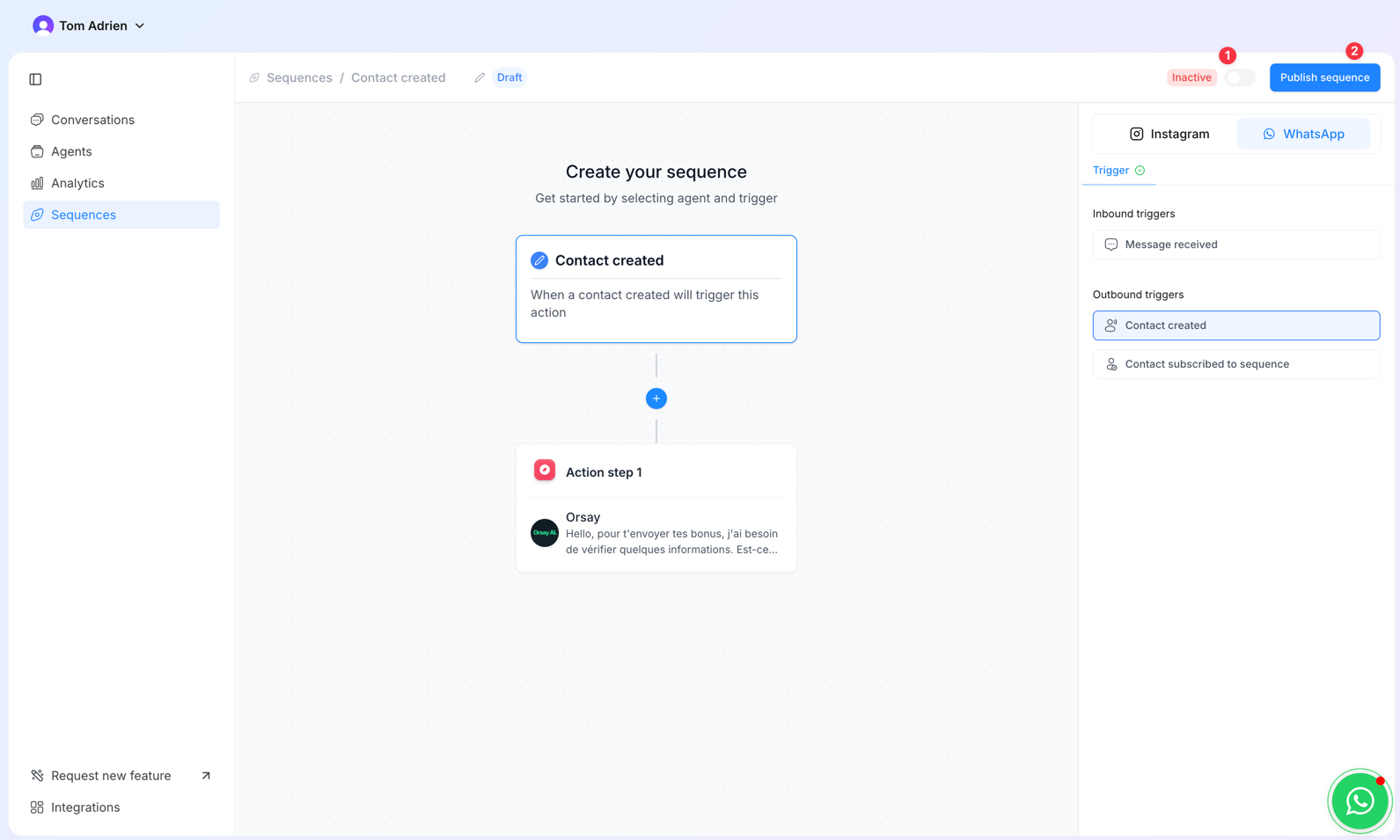
La règle des 24 heures
WhatsApp Business a une fenêtre de 24h pour répondre : après que le lead a répondu, l’agent peut écrire librement pendant 24h. Ensuite, vous devez envoyer un nouveau template approuvé pour rouvrir la conversation. Utilisez les relances dans la séquence pour planifier des ré-engagements basés sur templates au bon rythme.Leads en masse via CSV ou Zapier
Vous avez une liste existante ? Deux façons de les pousser dans une séquence :- Upload CSV — Intégrations → Bulk Leads → Upload Files. La séquence doit utiliser le déclencheur Contact subscribed to sequence.
- Zapier — connectez votre source de leads (Facebook Ads, ClickFunnels, etc.) et routez chaque nouveau lead automatiquement. → couvert dans l’étape suivante.