
- Cliquez sur Agents
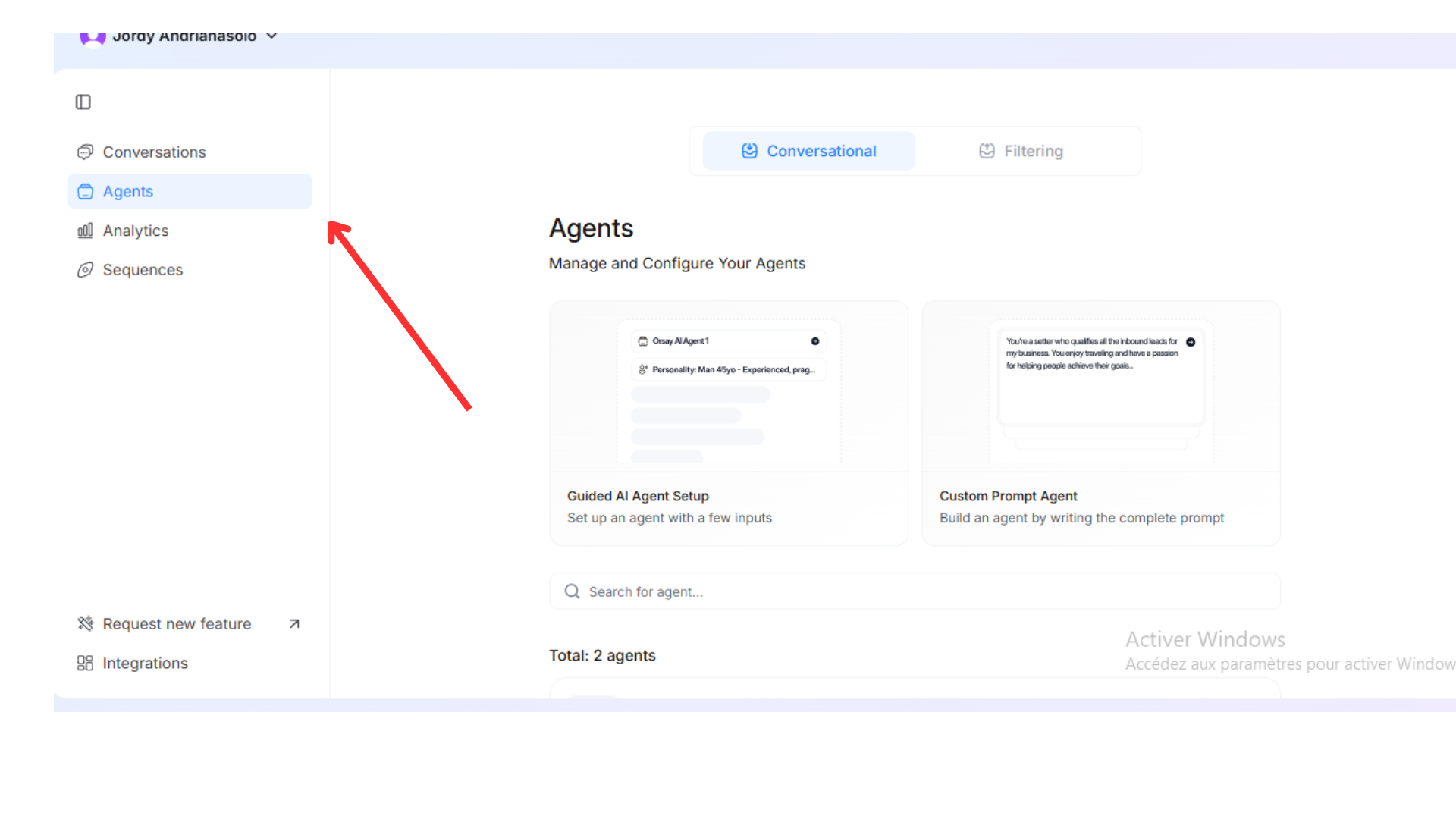
- Une liste des agents existants (si certains ont déjà été créés)
- Les noms des agents, leurs statuts (Actif/Inactif) et l’objectif principal de chaque agent
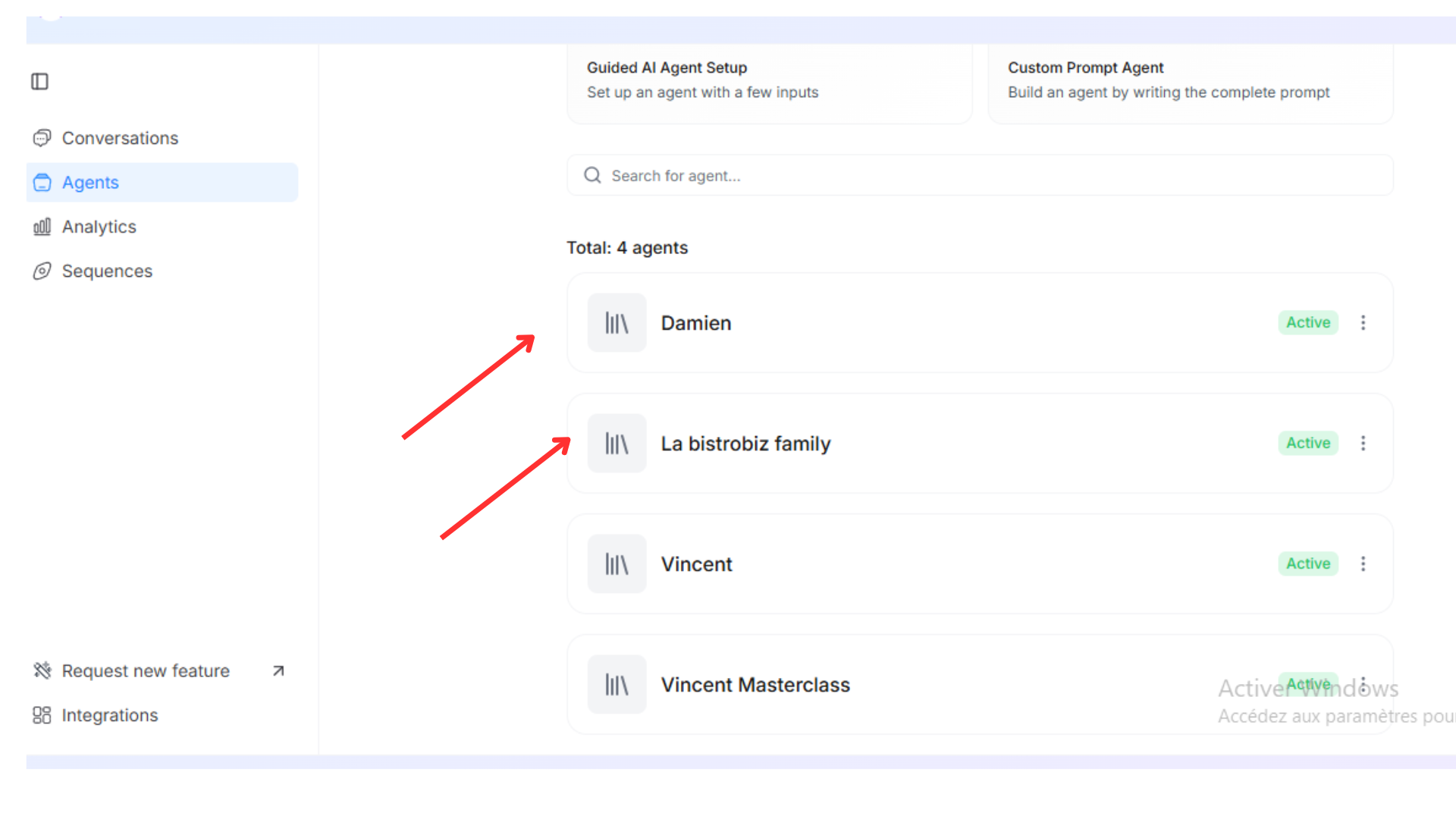
Créer un agent
Lorsque vous commencez à créer votre agent IA sur Orsay.ai, vous verrez deux options. Pensez-y comme deux chemins différents :1 - Agent à prompt personnalisé :
L’Agent à prompt personnalisé vous permet d’écrire des instructions détaillées pour façonner le comportement de l’agent. Cela offre plus de contrôle, mais est mieux adapté aux utilisateurs avancés.2 - Création guidée d’agent IA :
La création guidée est rapide et facile pour les débutants. Vous répondez à quelques questions et votre agent est prêt. Pour la plupart des utilisateurs, cette option guidée est la plus simple et recommandée.- Cliquez sur “GUIDED AI AGENT SETUP”
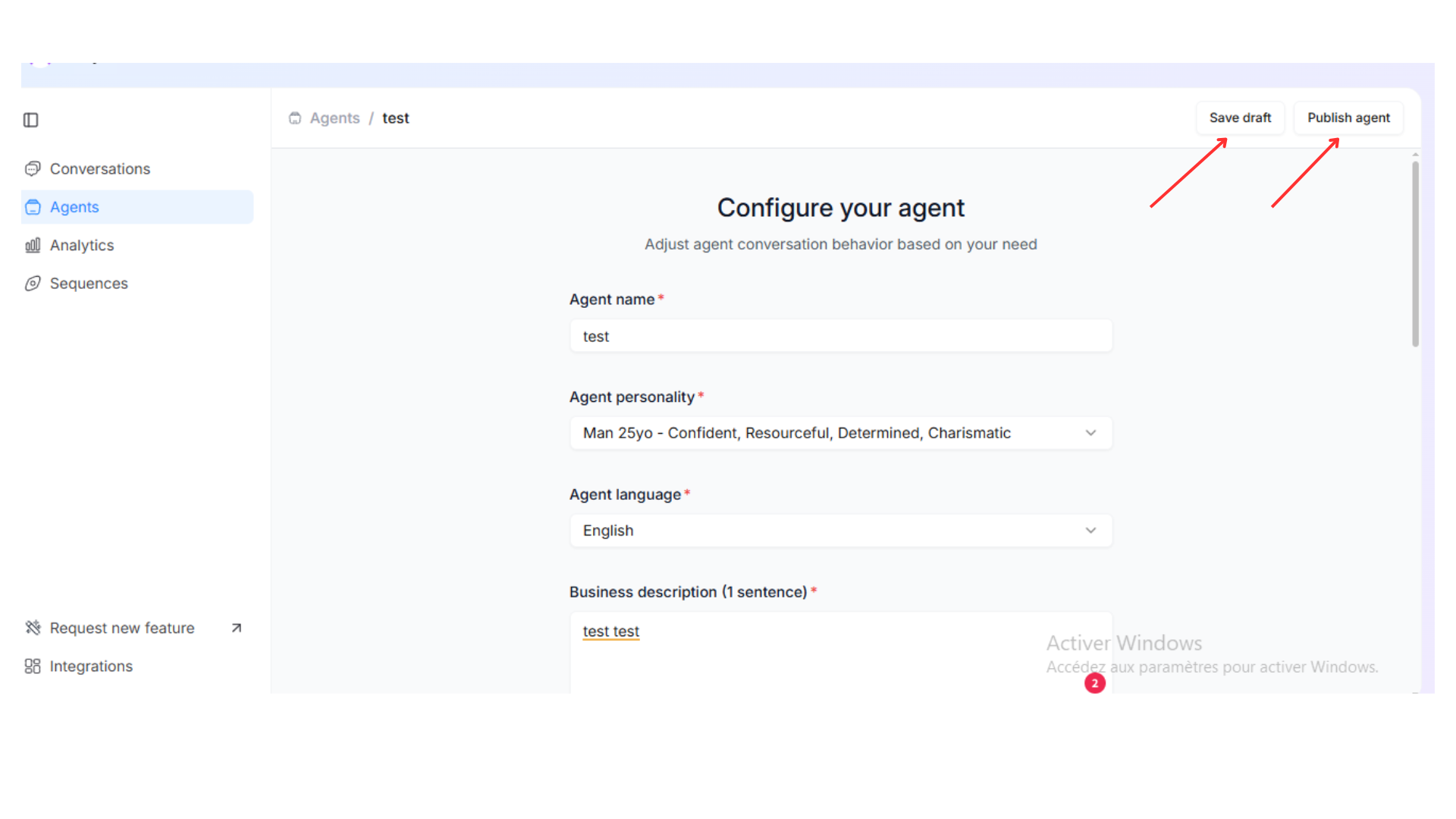
- Remplissez les informations de l’agent :
- Nom de l’agent : Donnez un nom reconnaissable à votre agent (ex. : “Rico Coolz”)
- Personnalité de l’agent : Choisissez une personnalité prédéfinie pour votre agent. Exemple : “Homme 25 ans – Confiant, Ingénieux, Déterminé, Charismatique”
- Langue de l’agent : Choisissez la langue principale des réponses de l’agent
- Description de l’entreprise (1 phrase) : Fournissez une brève description de votre entreprise pour que l’agent puisse s’y référer lors des interactions avec les leads
- Votre offre commerciale : Décrivez ce que l’IA doit promouvoir ou mettre en avant (ex. : produit, service, promotion spéciale) et partagez tout ce que l’IA doit savoir sur votre offre
- Questions de qualification : Listez les questions que votre agent doit poser pour qualifier les leads (ex. : situation actuelle, budget, intérêt). Cliquez sur + pour ajouter plusieurs questions
- Stratégie d’appel : Indiquez si l’agent doit vérifier si le lead accepte un rappel ou l’inviter à réserver un appel directement (lien de réservation requis). Il s’agit de choisir entre un suivi passif ou une prise de rendez-vous active
- Fréquence des emojis : Contrôlez la fréquence d’utilisation des emojis par l’agent (nous recommandons 25 %)
- Liste d’emojis (optionnel) : Vous pouvez choisir les emojis que l’agent utilisera dans ses réponses
- Ton direct : Déterminez si le ton de l’agent doit être plus empathique ou plus direct (0 = empathique, 10 = très direct pour obtenir plus d’appels, nous recommandons 2)
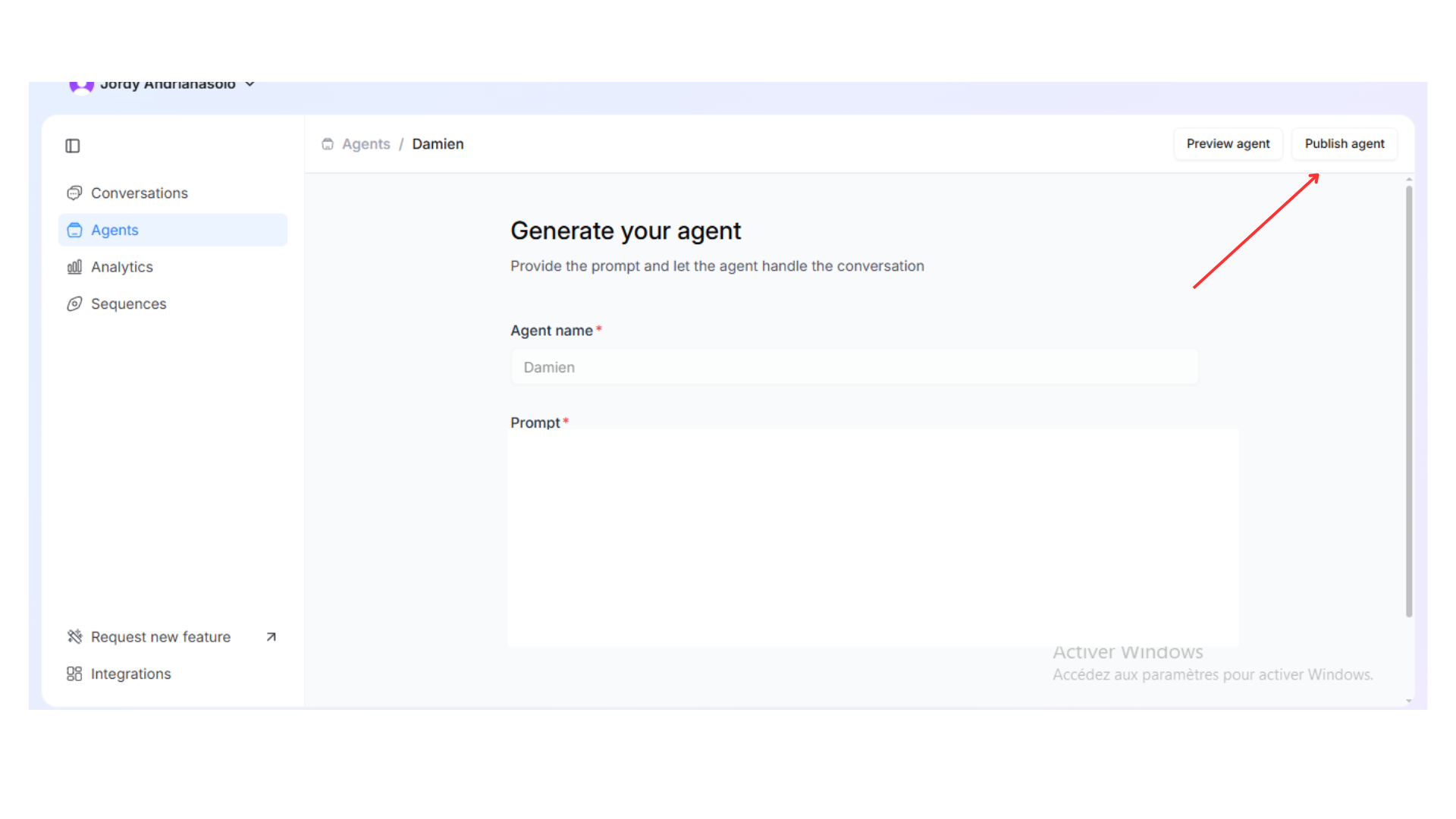
- Cliquez sur “Save draft” puis “Publish agent” (en haut à droite) pour finaliser et ajouter l’agent à votre liste
Modifier un agent
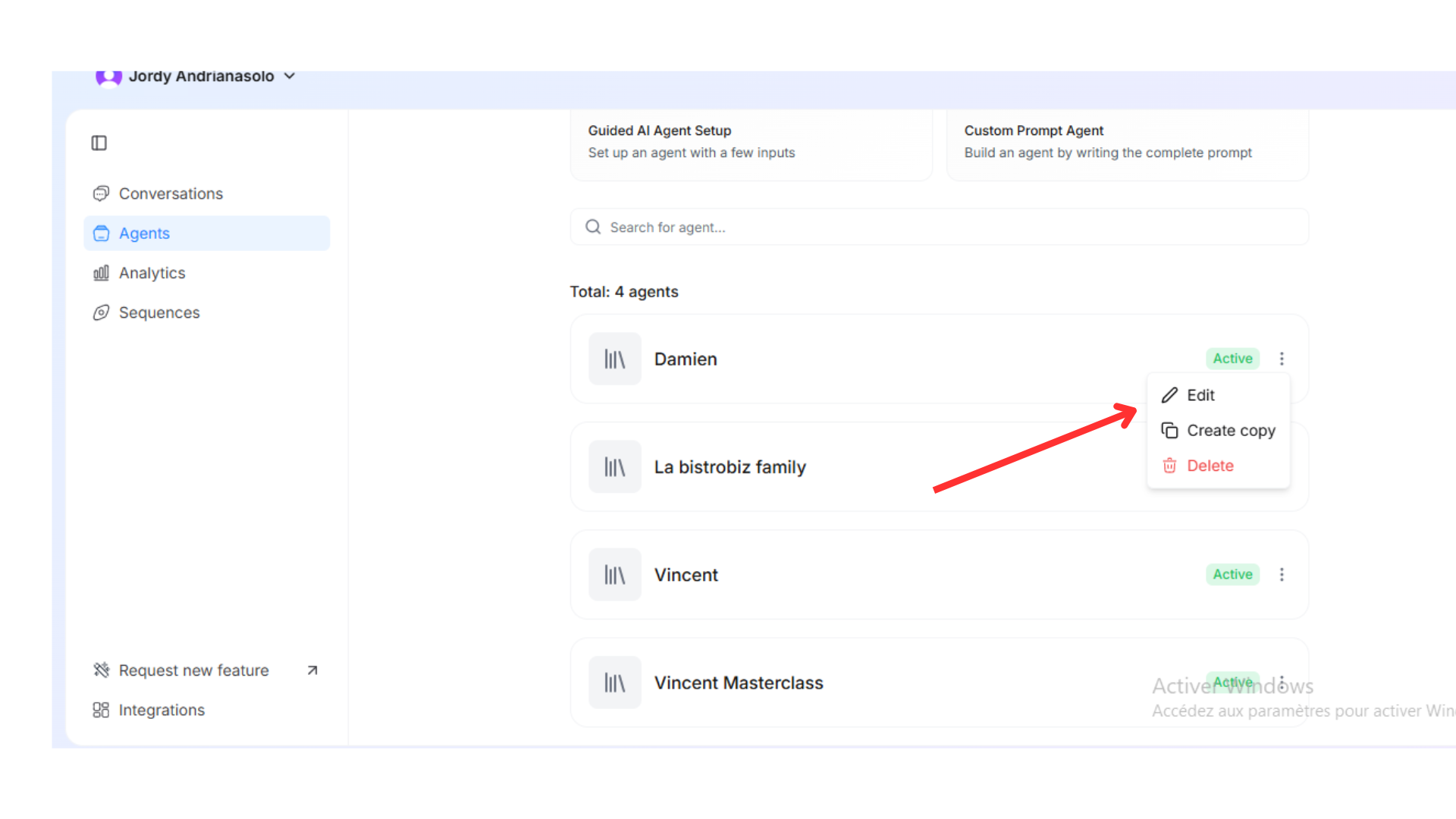
Vous pouvez modifier les informations d’un agent à tout moment pour mieux répondre à vos besoins :- Localisez l’agent dans la liste sur la page Agents
- Cliquez sur les trois points (ellipsis) à côté du nom de l’agent
- Sélectionnez “Edit” : Vous accédez au même formulaire que lors de la création de l’agent
- Apportez vos modifications : Ajustez n’importe quel champ, comme le nom, la personnalité, la langue ou la stratégie de l’agent
- Cliquez sur “Publish agent” : La configuration de l’agent sera mise à jour
Ressources et liens externes
Donnez à votre agent une bibliothèque de liens — landing pages, case studies, témoignages, vidéos — et l’IA partagera la bonne au bon moment dans la conversation.1
Ouvrez votre agent
Allez dans Agents, sélectionnez l’agent, et ouvrez la section Resources.
2
Ajoutez une ressource
Pour chaque lien, fournissez :
- Un nom (ce que c’est)
- Une URL
- Une courte description (quand l’IA doit la partager)
3
Enregistrez l'agent
L’agent référencera ces ressources de façon contextuelle — par exemple un lien de réservation quand un lead demande un appel, ou un témoignage si un lead hésite.
Si vous avez besoin d’aide pour configurer votre agent IA, l’équipe de support
d’Orsay est là pour vous ! Contactez-nous sur
WhatsApp pour une assistance rapide et
personnalisée.