
Etape 1 — Connecter votre compte WhatsApp
Deux facons de connecter WhatsApp : Vous pouvez soit creer un nouveau compte WhatsApp Business, soit connecter votre compte existant.
Option A : Creer un nouveau compte WhatsApp Business
Option A : Creer un nouveau compte WhatsApp Business
- Allez dans Integrations → WhatsApp
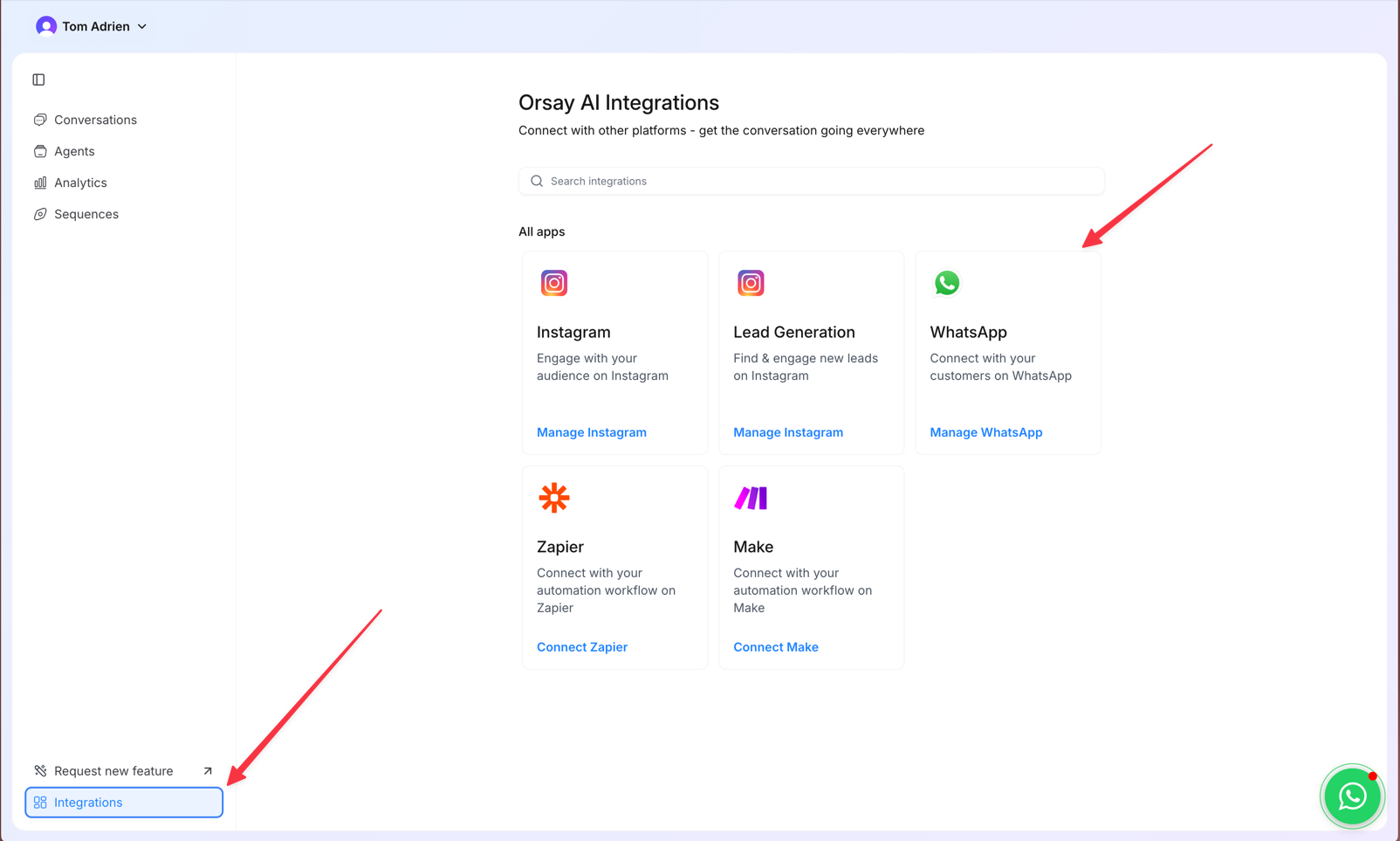
- Creez un nouveau profil (ajoutez un nom + photo de profil)
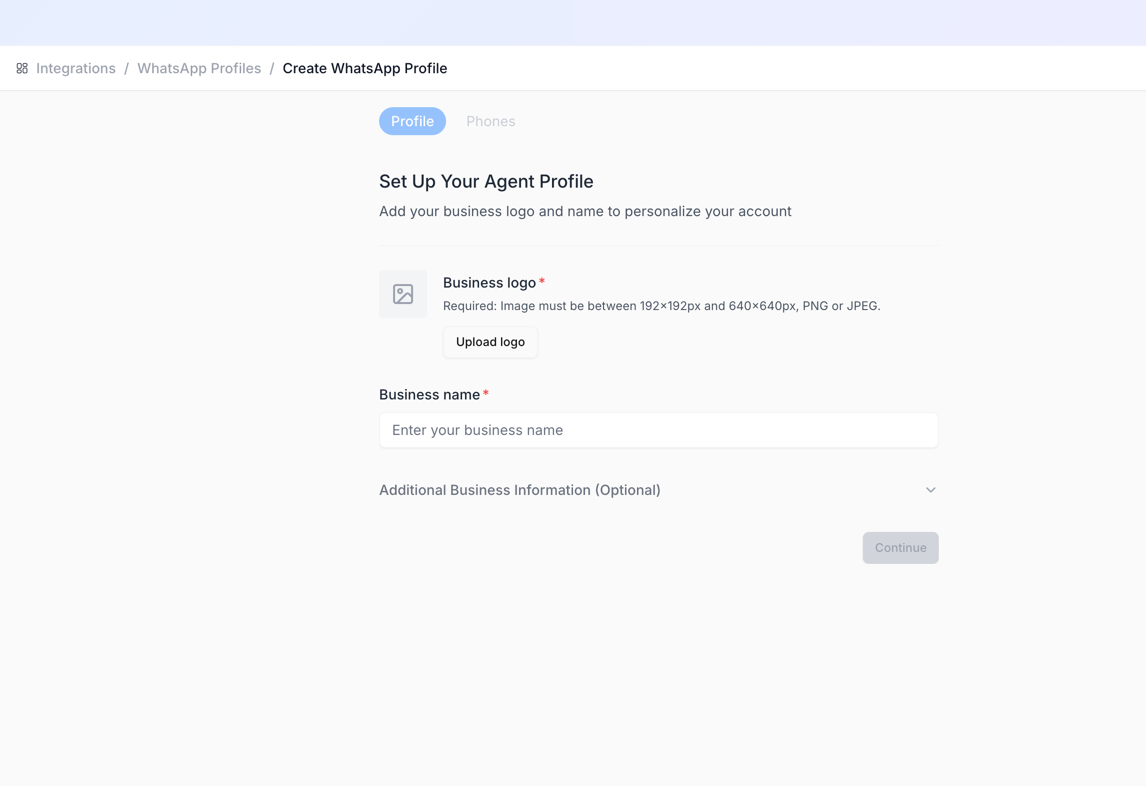
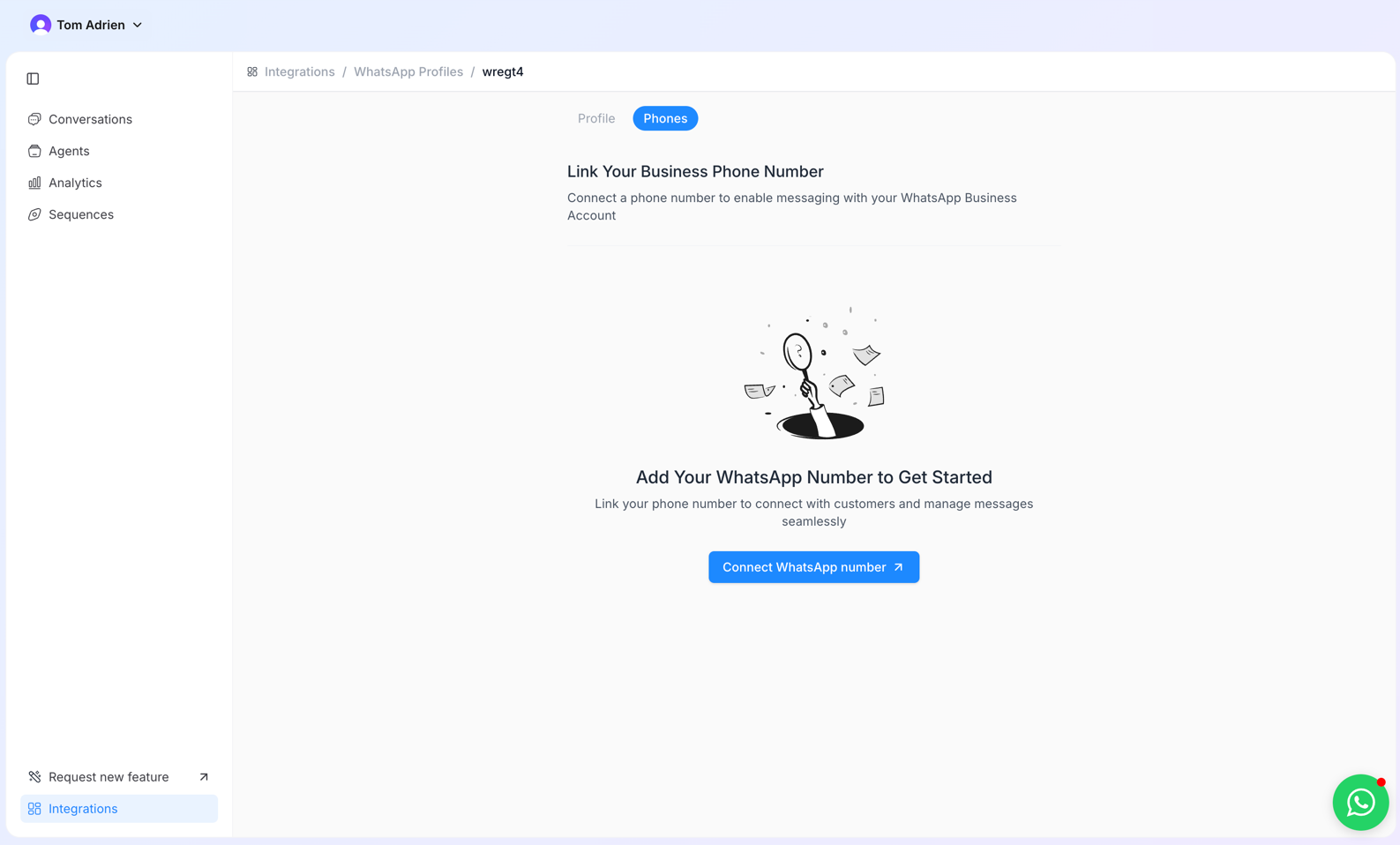
- Cliquez sur Connecter un nouveau numero WhatsApp
- Vous serez redirige vers Facebook — approuvez les premieres pages, puis selectionnez votre Business Manager
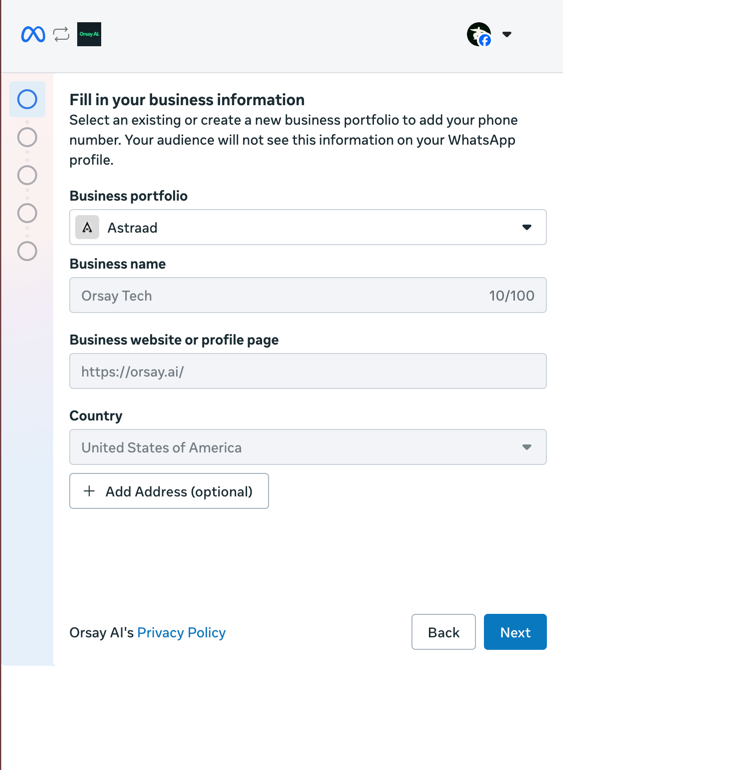
- Creez un nouveau compte WhatsApp Business
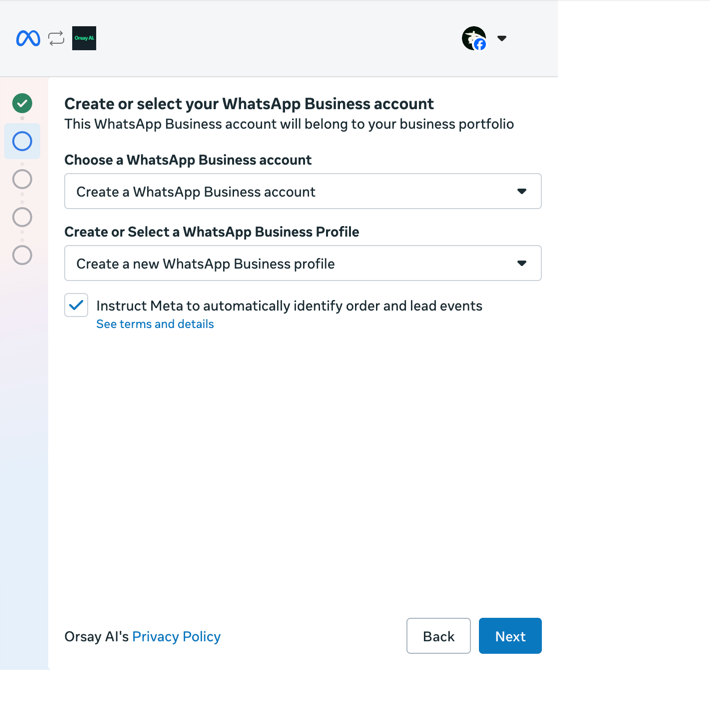
- Creez un nom au format : “Nom - Votre Societe”
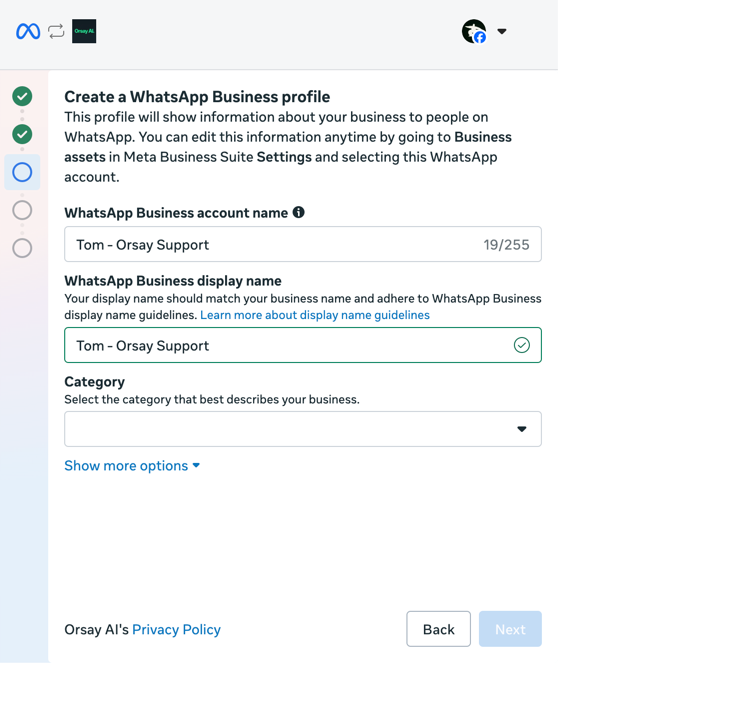
- Ajoutez un numero de telephone (non connecte a un autre WhatsApp — nous recommandons On Off Business pour obtenir facilement un numero)
- Validez le numero avec un code 2FA
Option B : Connecter votre WhatsApp Business existant
Option B : Connecter votre WhatsApp Business existant
- Allez dans Integrations → WhatsApp
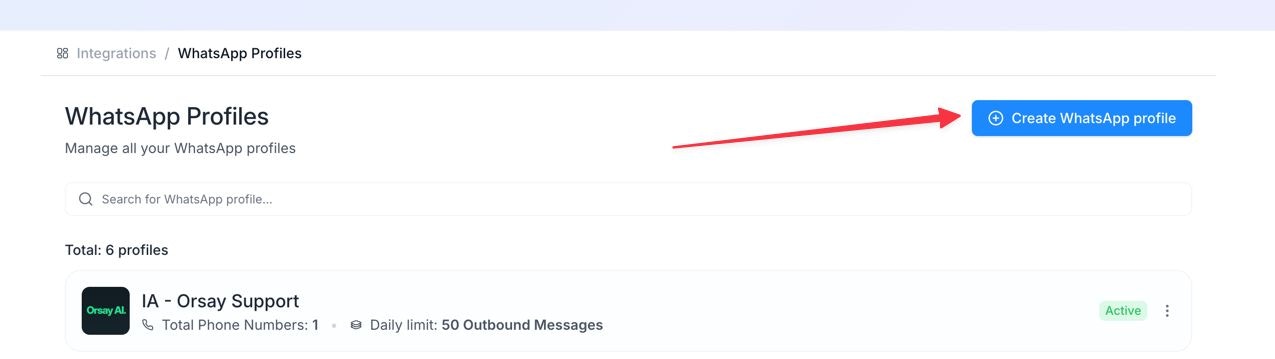
- Creez un nouveau profil (ajoutez un nom + photo de profil)
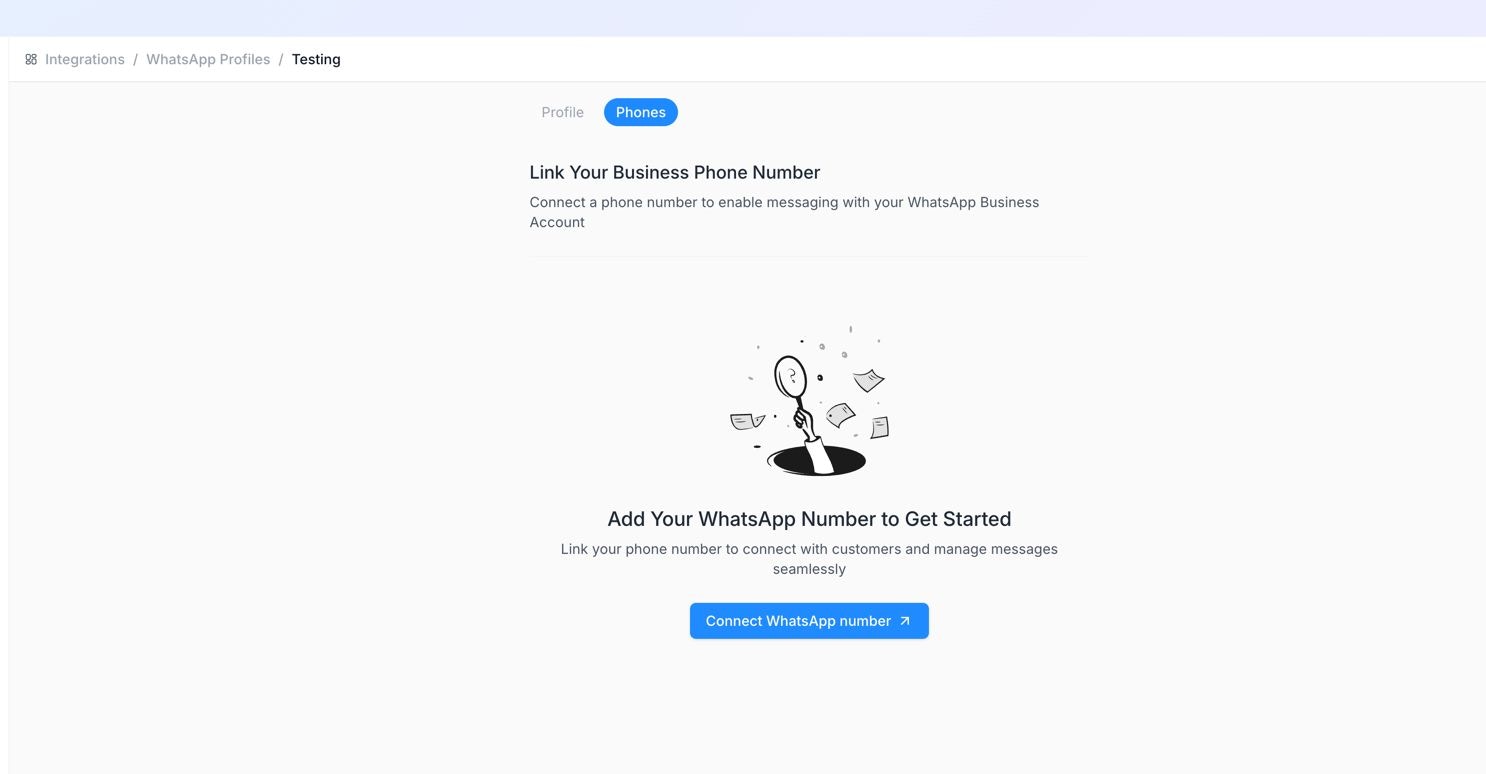
- Cliquez sur “Connect WhatsApp number”
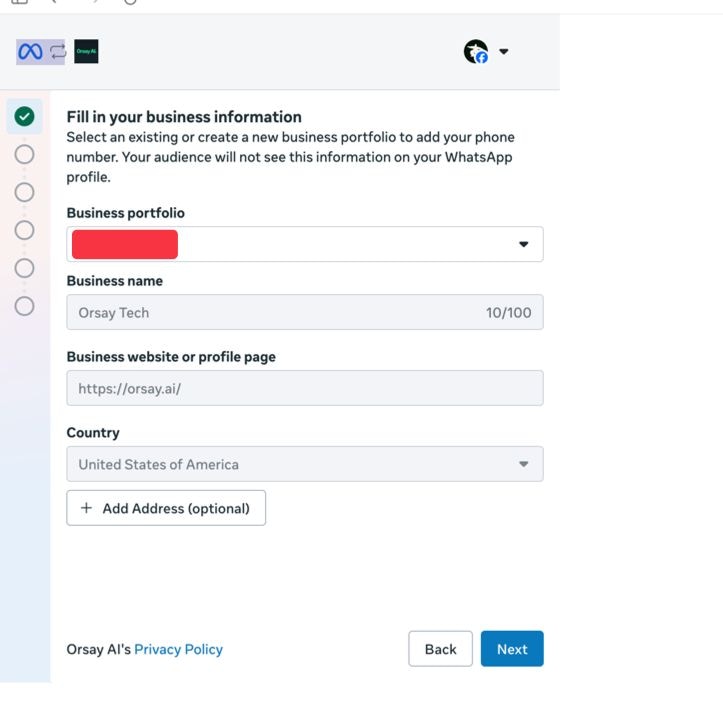
- Vous serez redirige vers Facebook — approuvez les premieres pages, puis selectionnez votre Business Manager
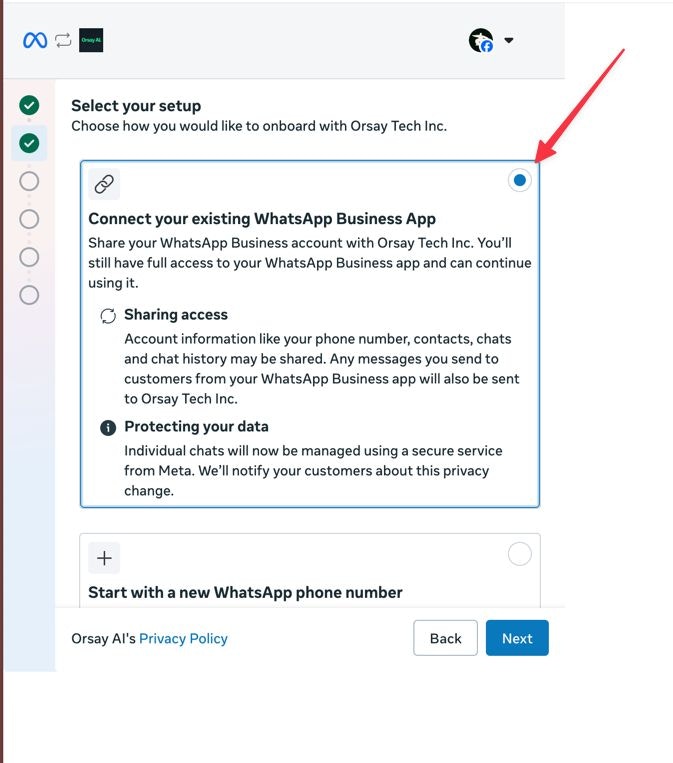
- Selectionnez “Connect with existing WhatsApp Business App”
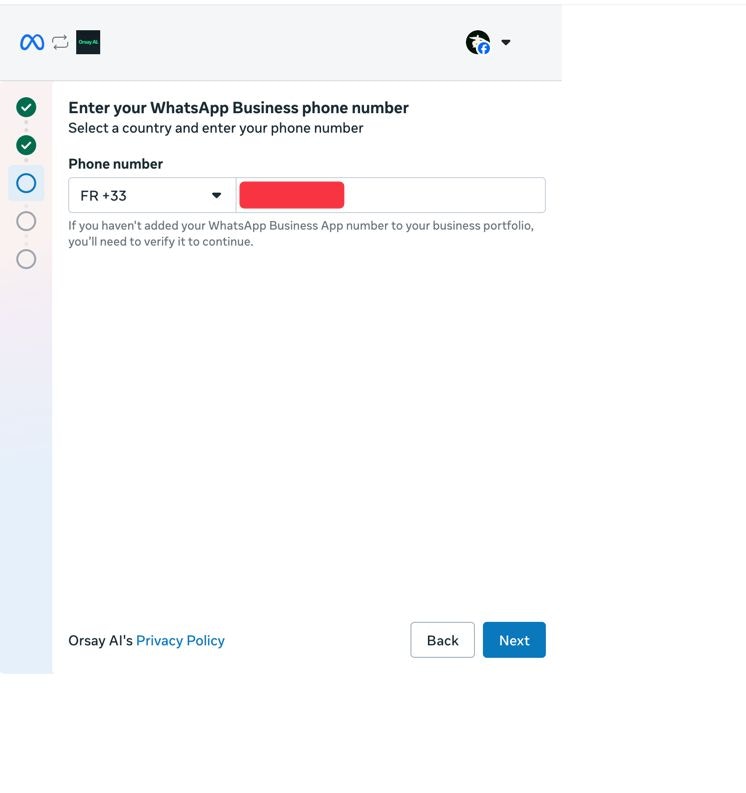
- Entrez votre numero de telephone
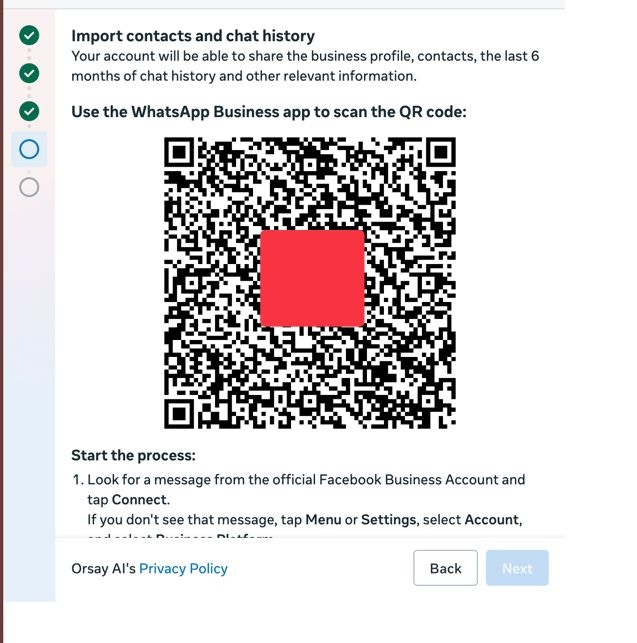
- Scannez le QR code
- Validez avec un code 2FA et confirmez
Valider le numero de telephone
Valider le numero de telephone
- Allez sur https://business.facebook.com/billing_hub
- Selectionnez le business auquel vous venez d’ajouter un numero → allez sur WhatsApp et ajoutez un moyen de paiement

- Cliquez sur le bouton “TEST” pour valider votre numero — entrez votre WhatsApp personnel et cliquez sur ENVOYER. Si vous recevez un message, tout est pret.
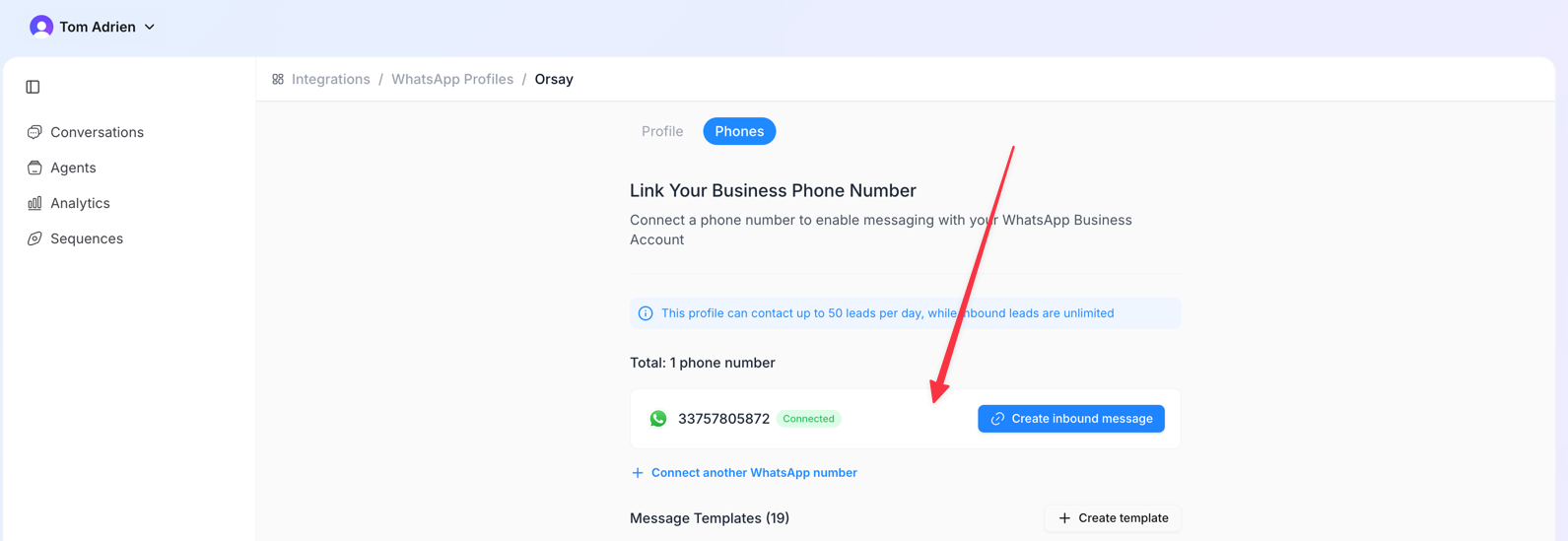
Etape 2 — Creer un message modele
Avant de creer votre sequence, vous avez besoin d’un message modele — c’est le premier message envoye a vos leads sur WhatsApp.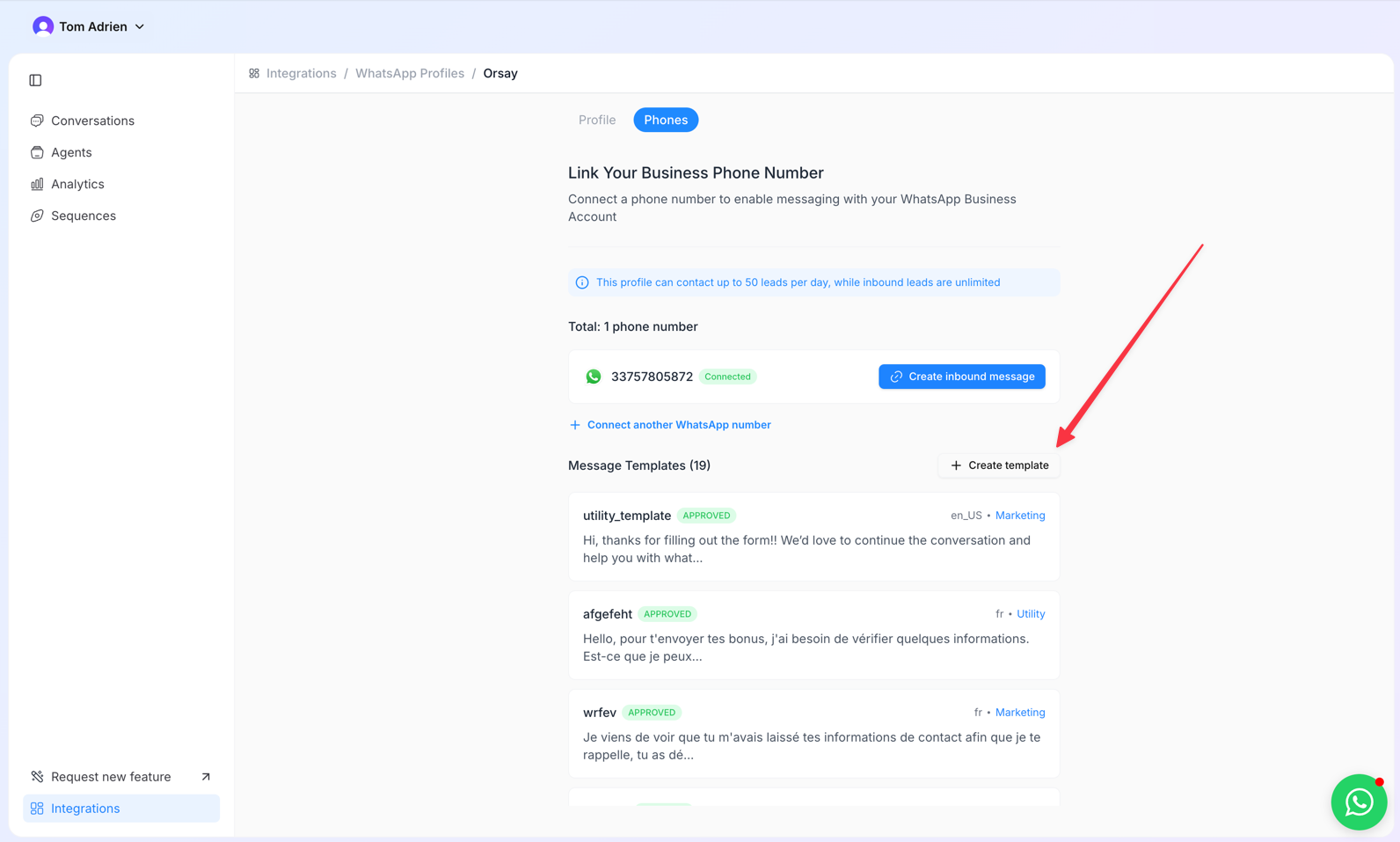
Etape 3 — Creer votre agent IA
Vous avez besoin d’un agent IA qui gerera les conversations avec vos leads une fois qu’ils repondent. Voir comment creer un agent IAEtape 4 — Creer une sequence
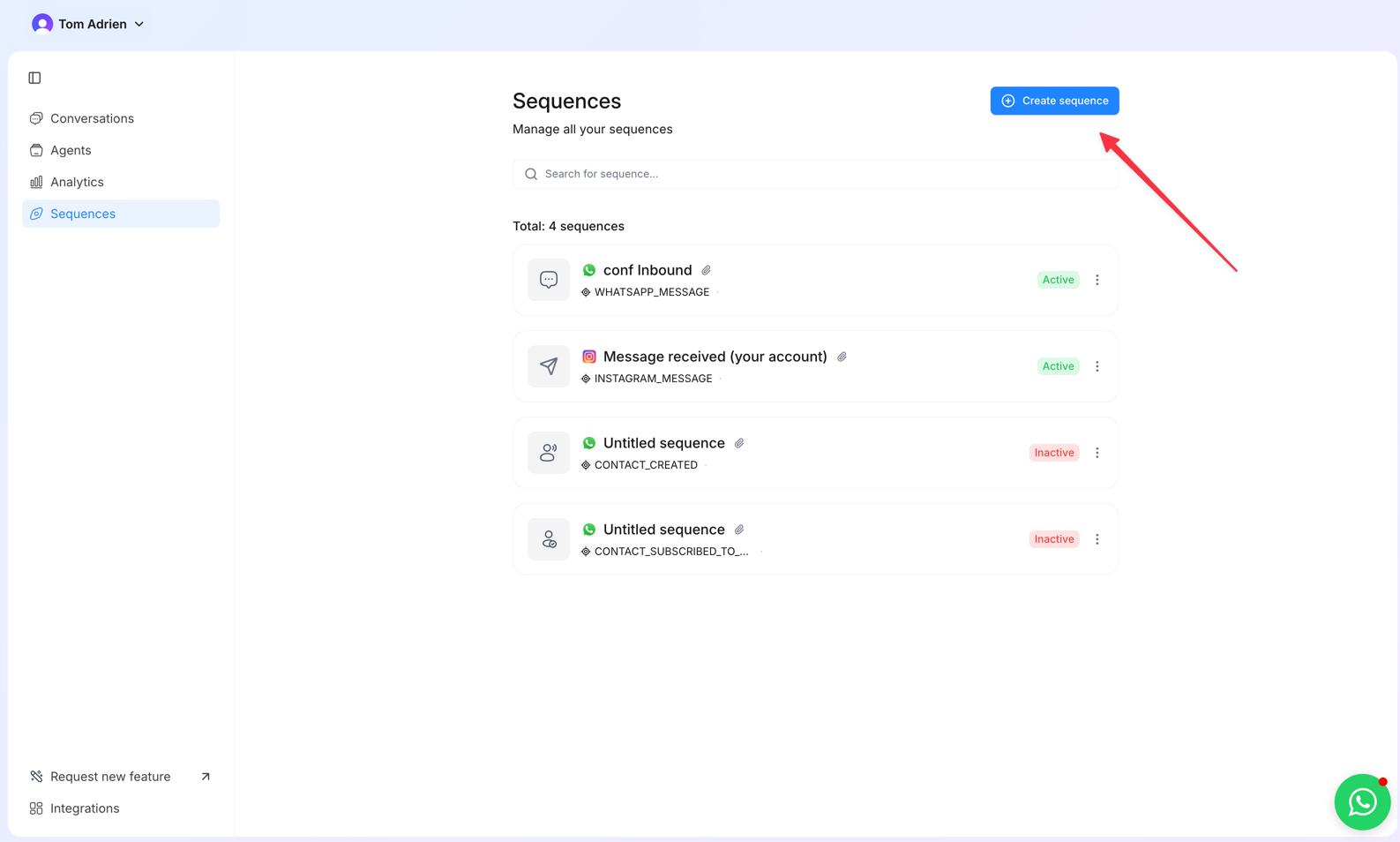
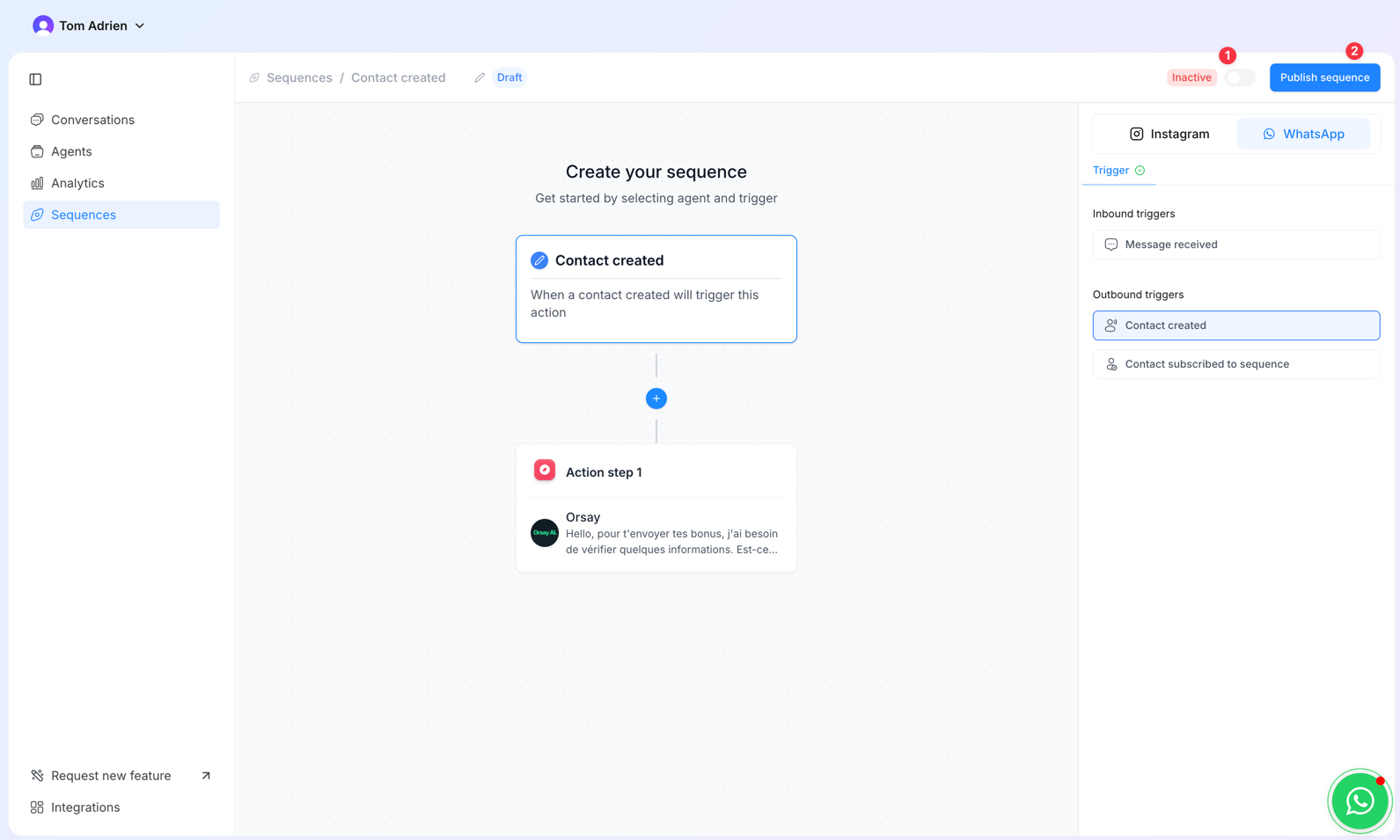
- Allez dans Sequences et cliquez sur Creer une sequence
- Selectionnez WhatsApp
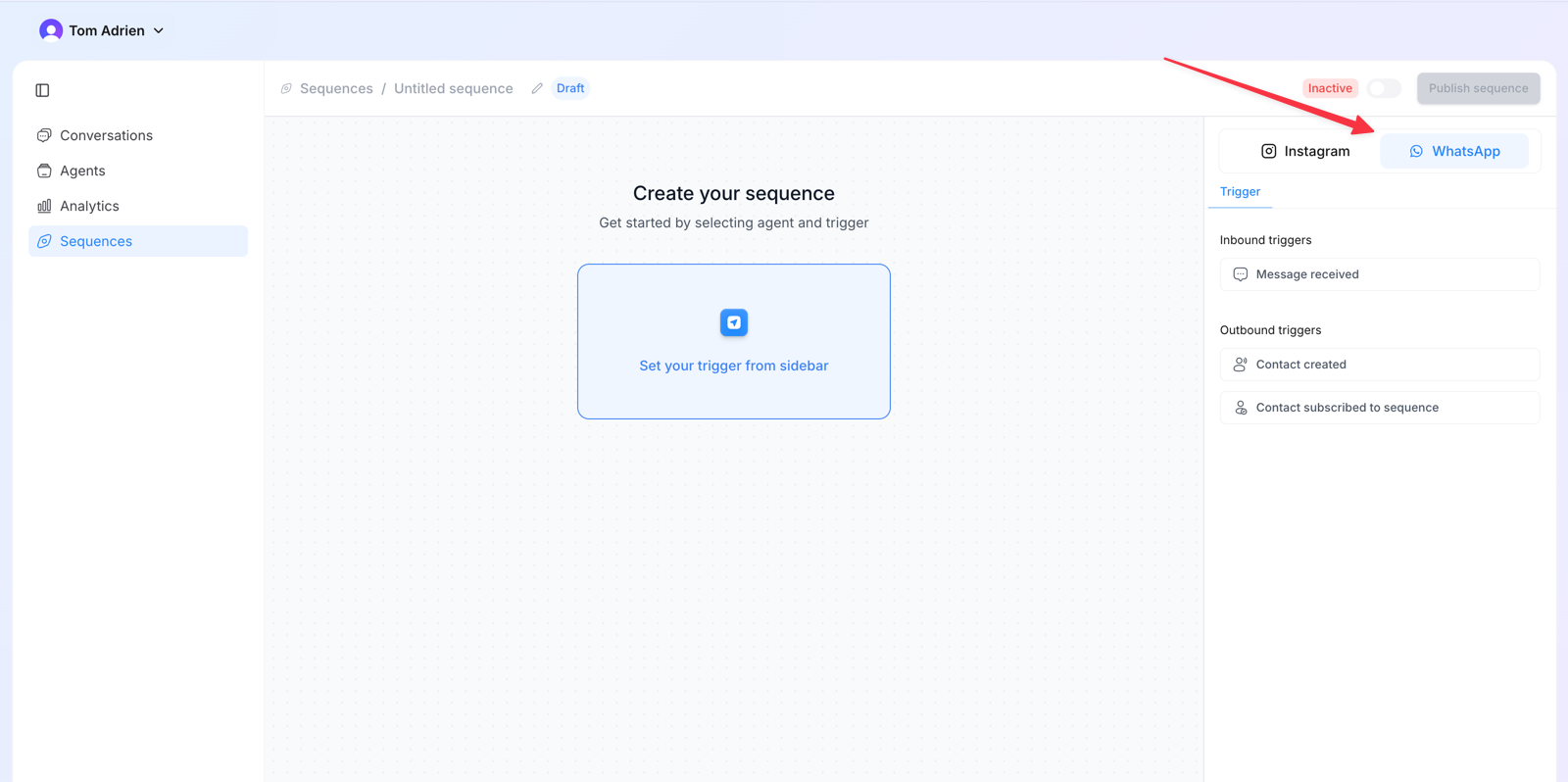
- Choisissez un type de declencheur :
| Declencheur | Quand il se declenche |
|---|---|
| Message recu | Chaque fois qu’un nouveau lead envoie un message a votre numero |
| Contact cree | Pour tout nouveau lead non encore assigne a une autre sequence |
| Contact abonne a la sequence | Pour les leads specifiquement assignes a cette sequence (utilise avec imports CSV & Zapier) |
- Cliquez sur ”+” pour ajouter une nouvelle etape
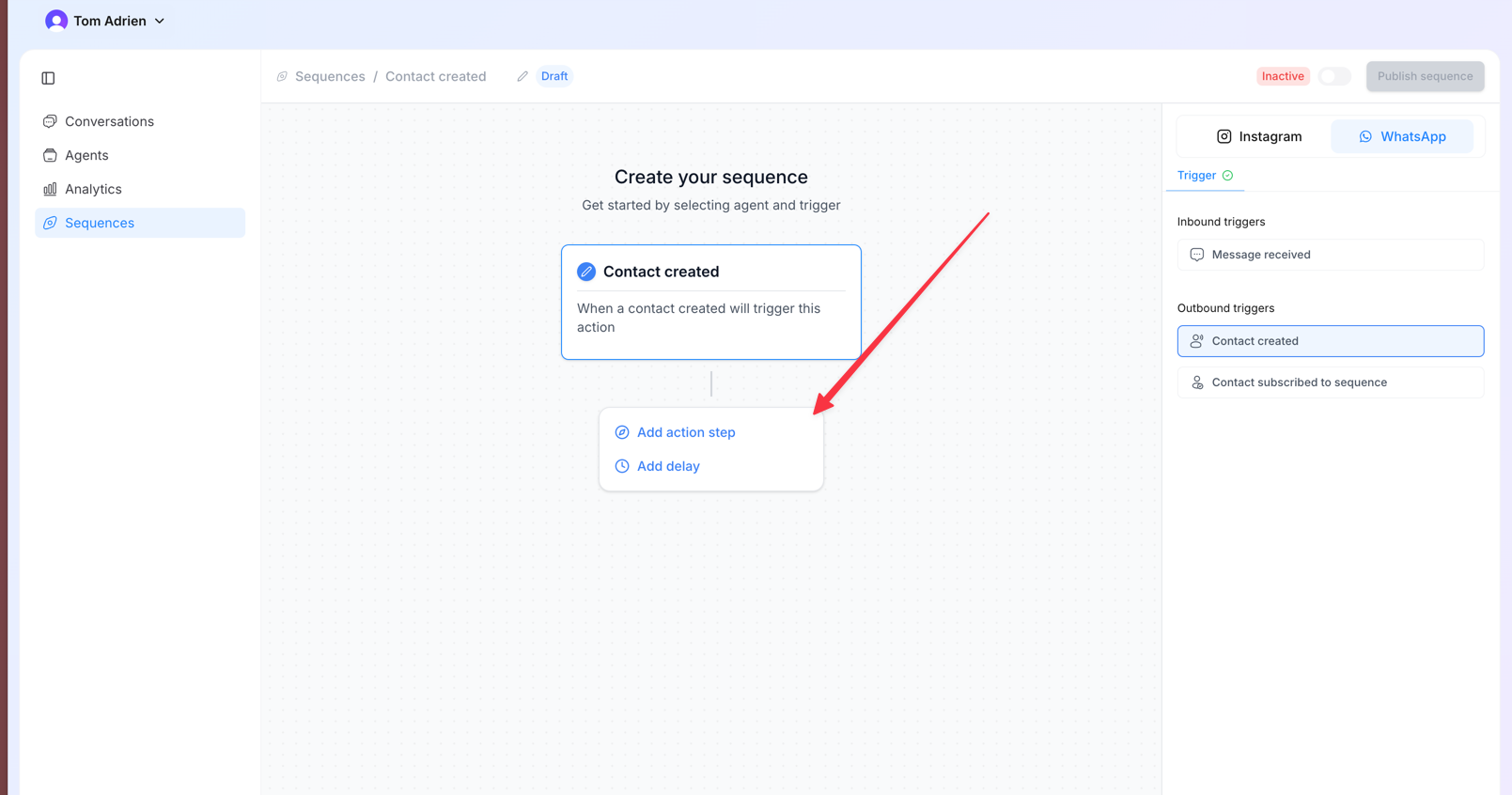
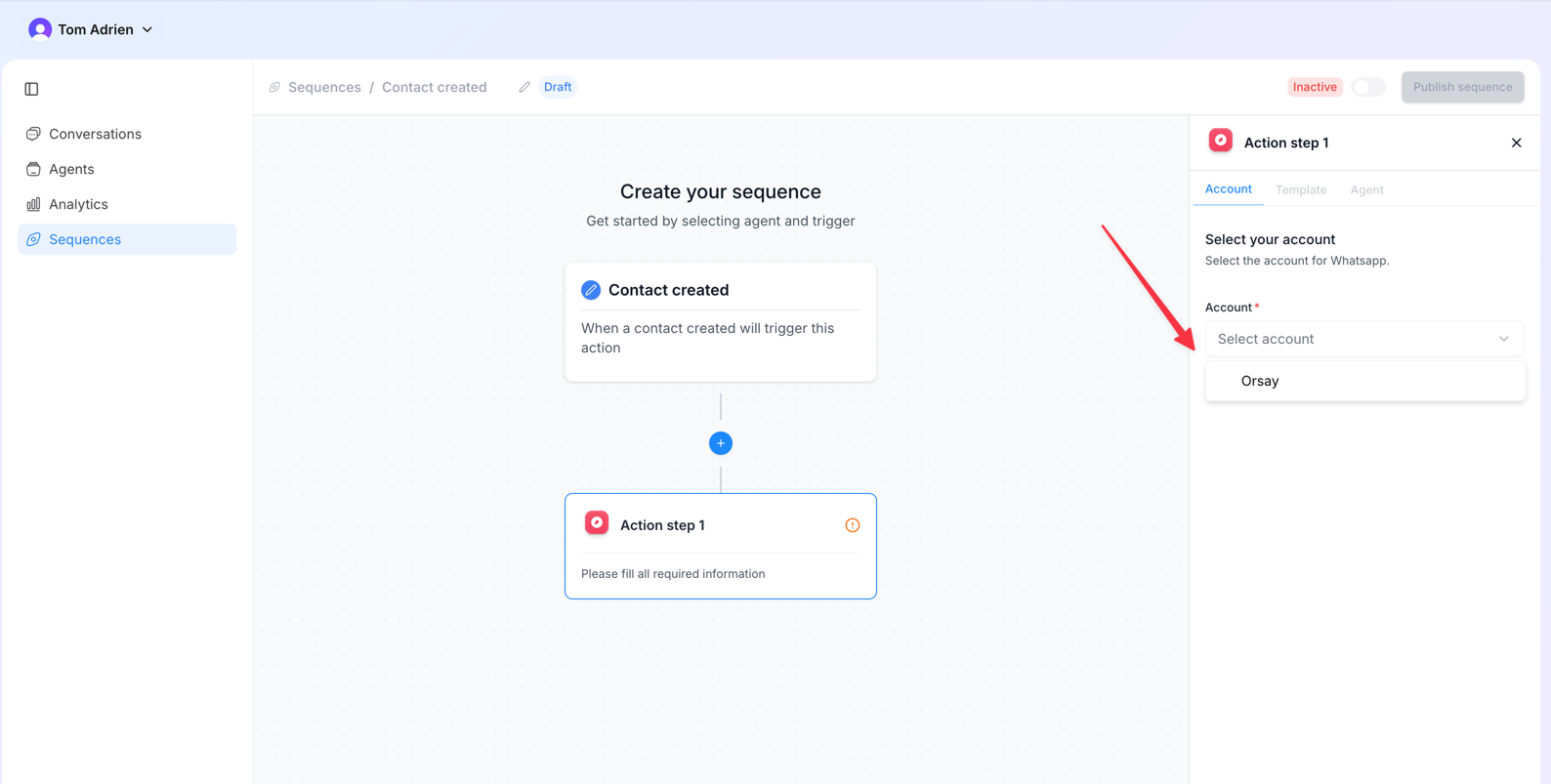
- Selectionnez votre compte WhatsApp
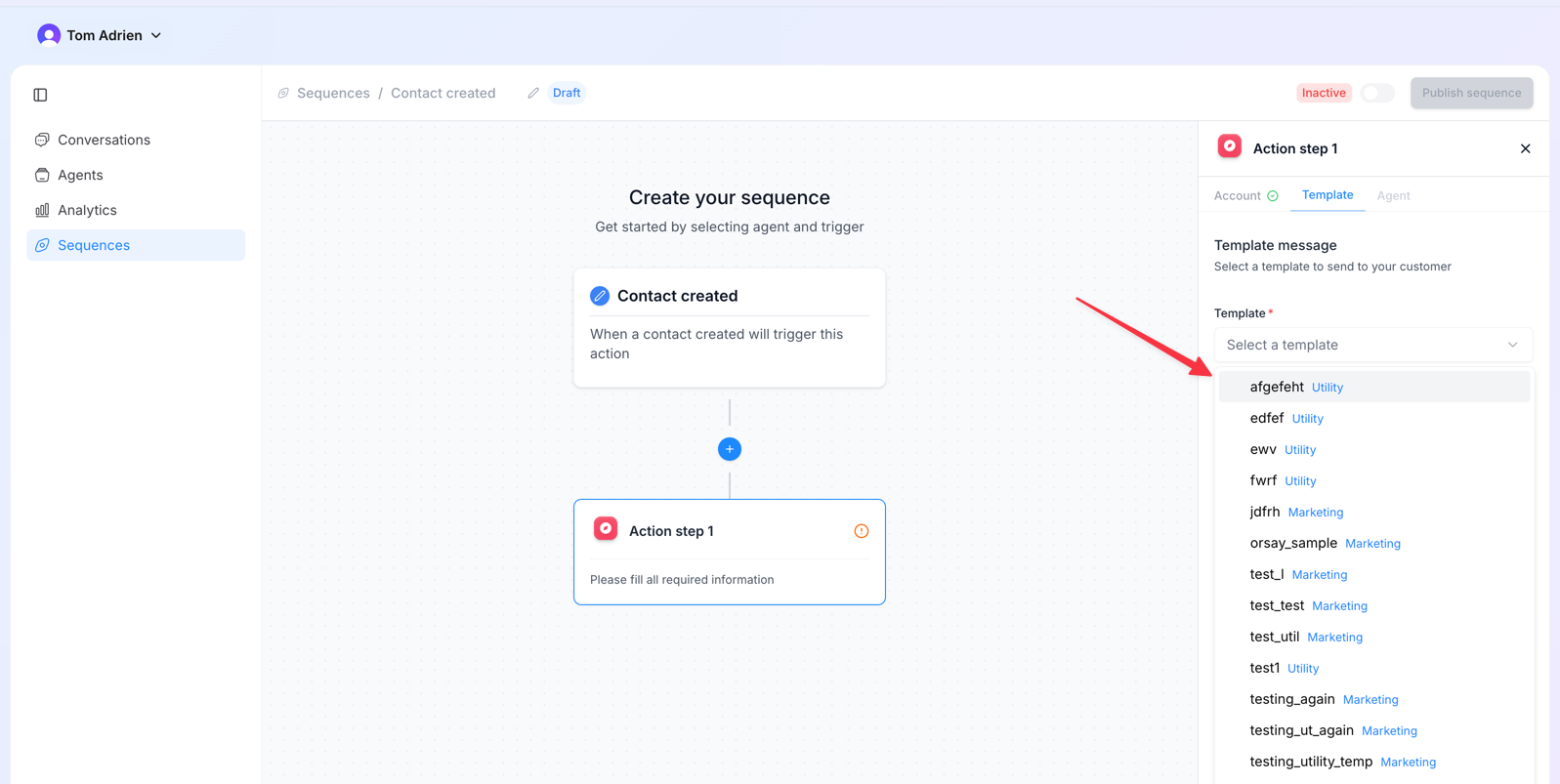
- Selectionnez votre message modele
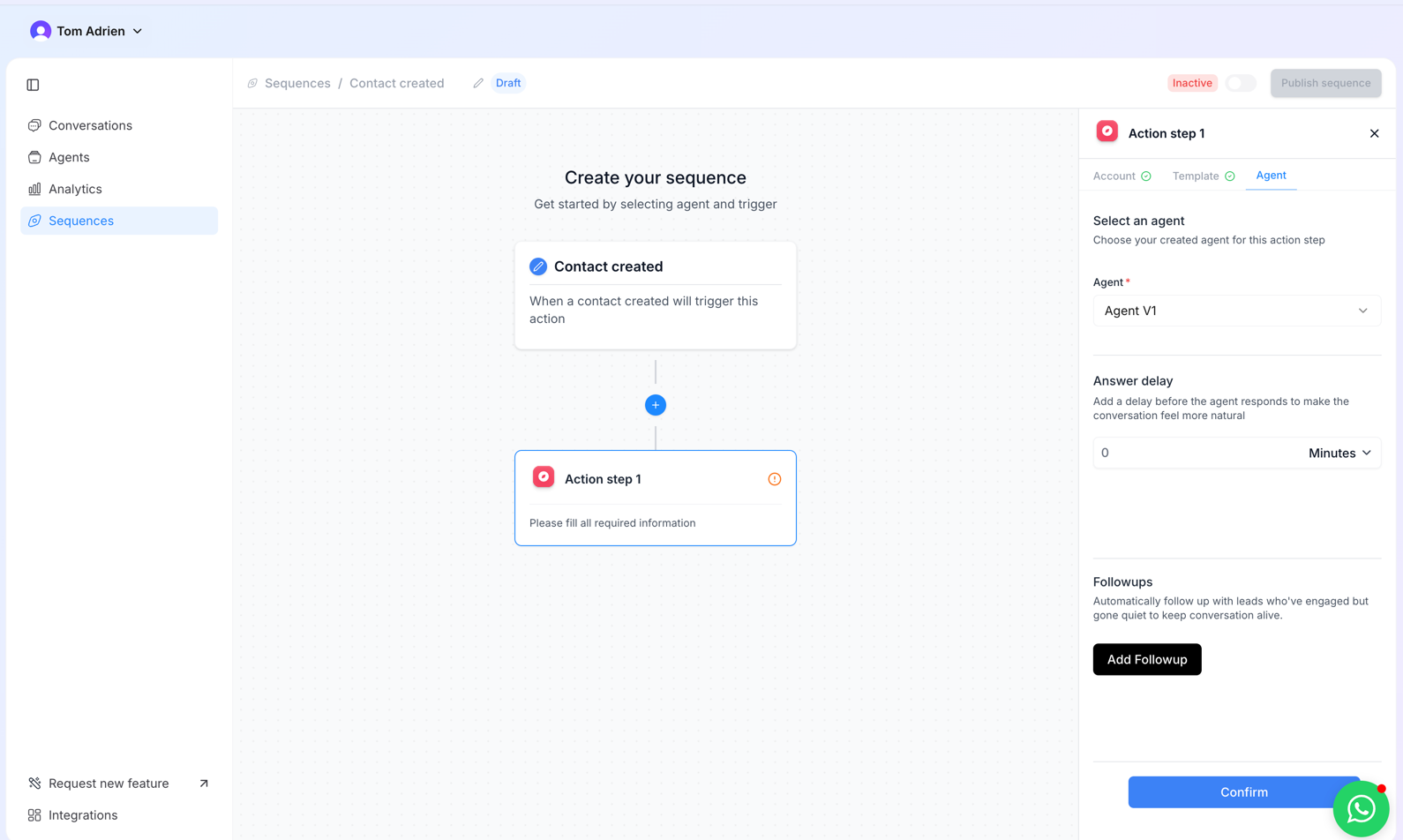
- Selectionnez l’Agent, definissez le Delai de reponse, ajoutez des relances si necessaire, puis cliquez sur Confirmer
- Activez la sequence et publiez-la
Etape 5 — Connecter Zapier a votre source de leads
Si vous obtenez des leads depuis des sources externes (Facebook Ads, landing pages, CRM, etc.), connectez Zapier pour que chaque nouveau lead arrive automatiquement dans votre sequence WhatsApp.Comment le configurer
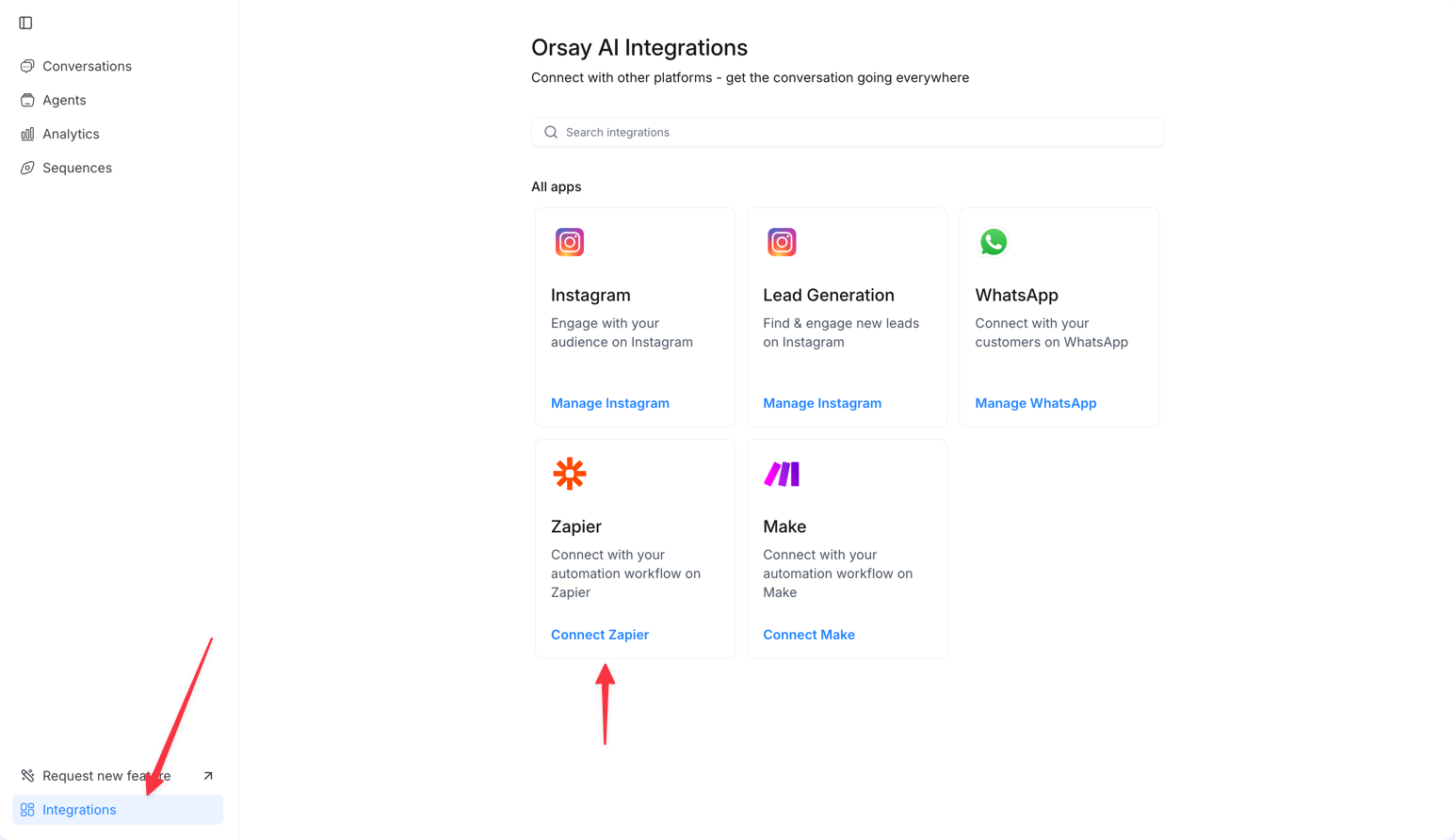
- Allez dans Integrations → cliquez sur Connecter Zapier
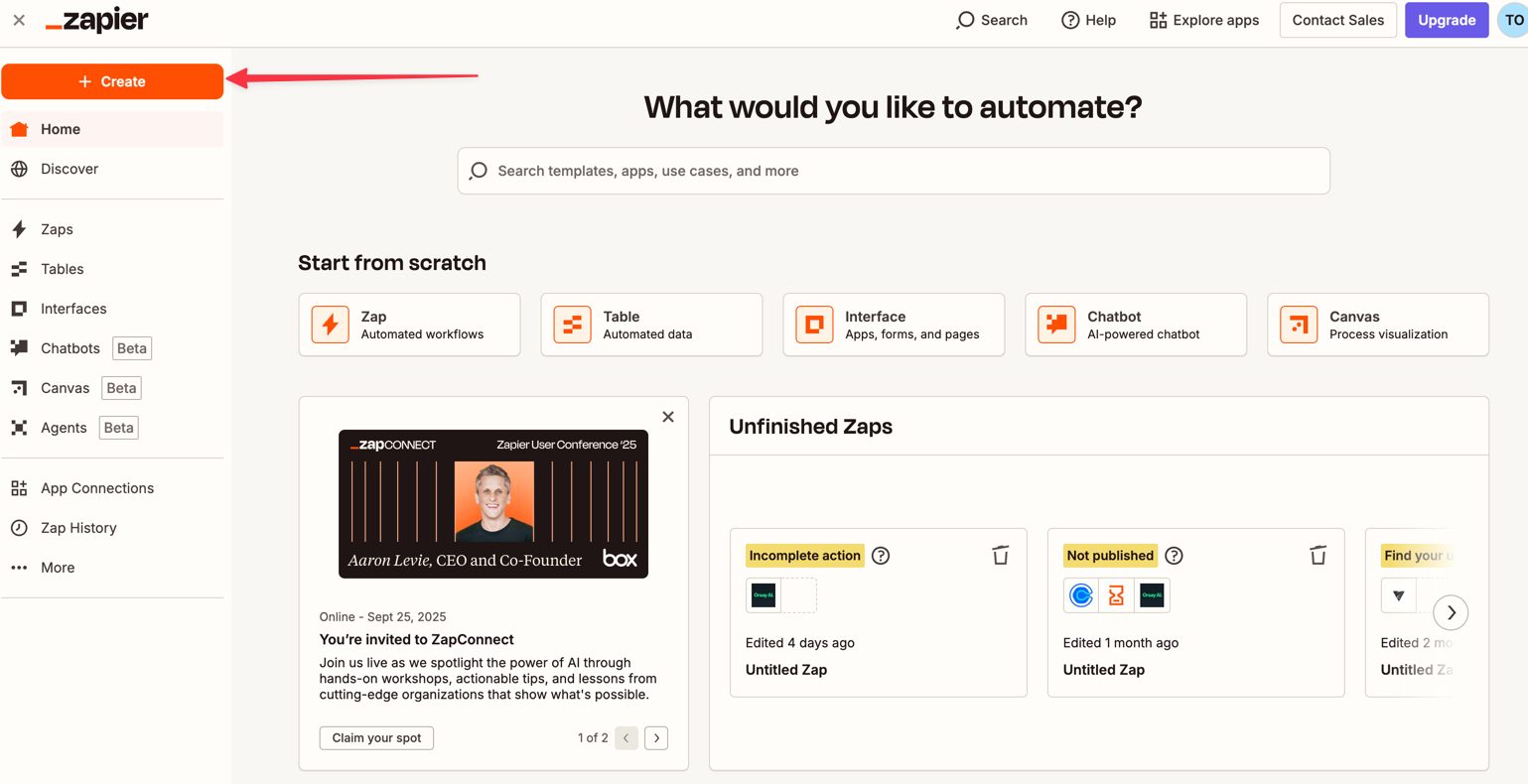
- Dans Zapier, cliquez sur + Create pour creer un nouveau Zap
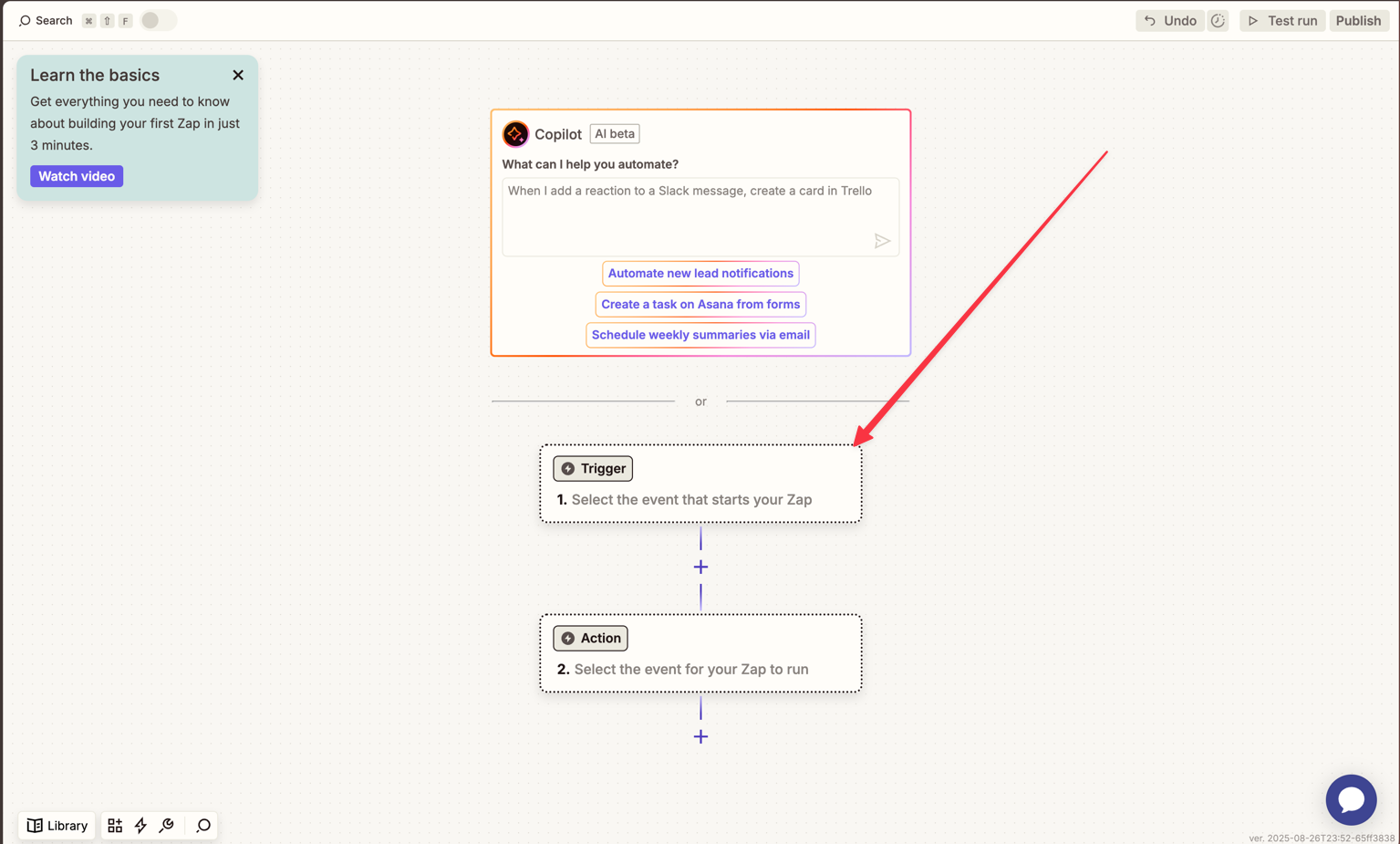
- Choisissez votre source de leads (Facebook Lead Ads, ClickFunnels, systeme.io, ou toute autre plateforme compatible)
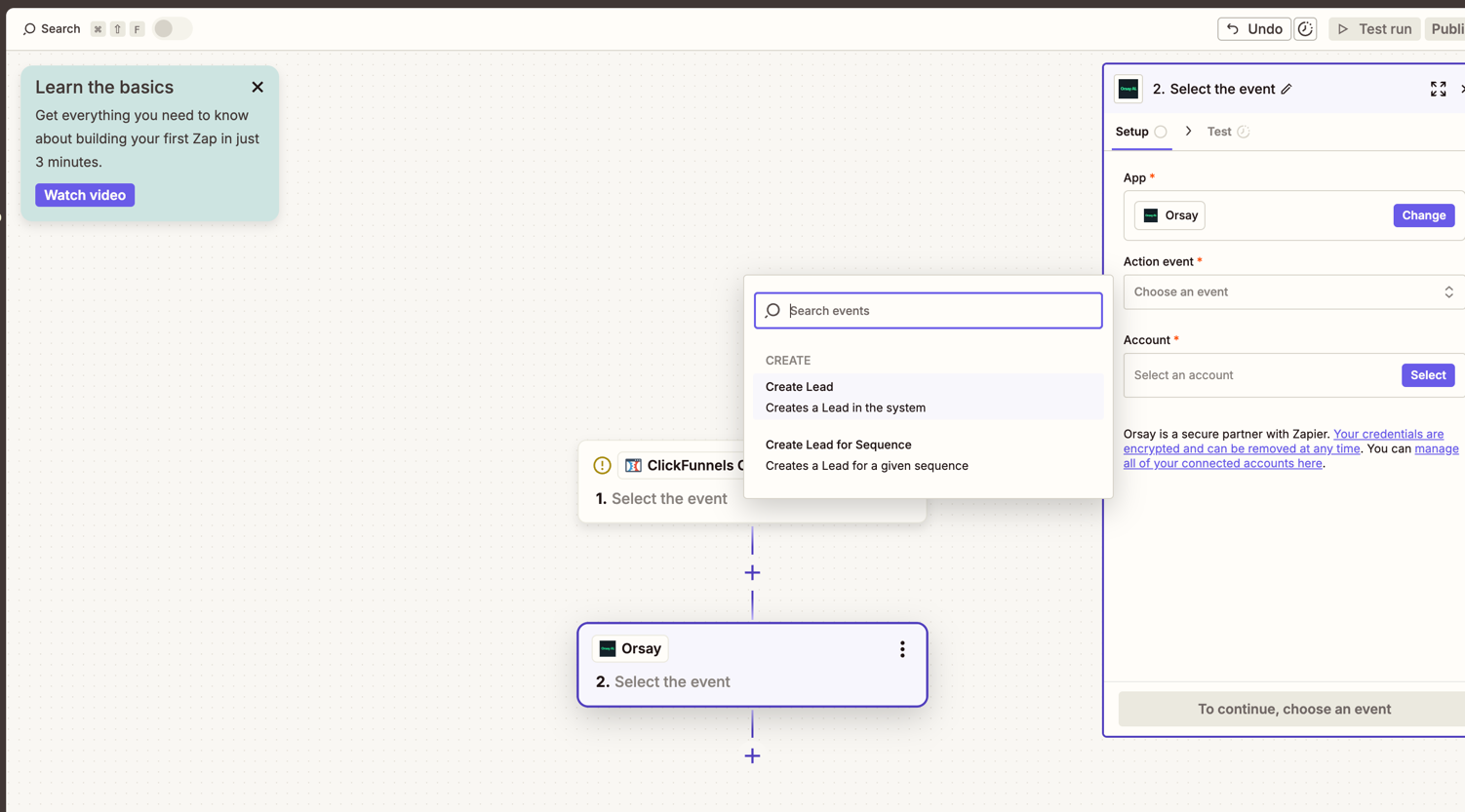
- Selectionnez Create Lead for Sequence comme action Orsay — cela ajoute chaque lead directement dans une sequence specifique
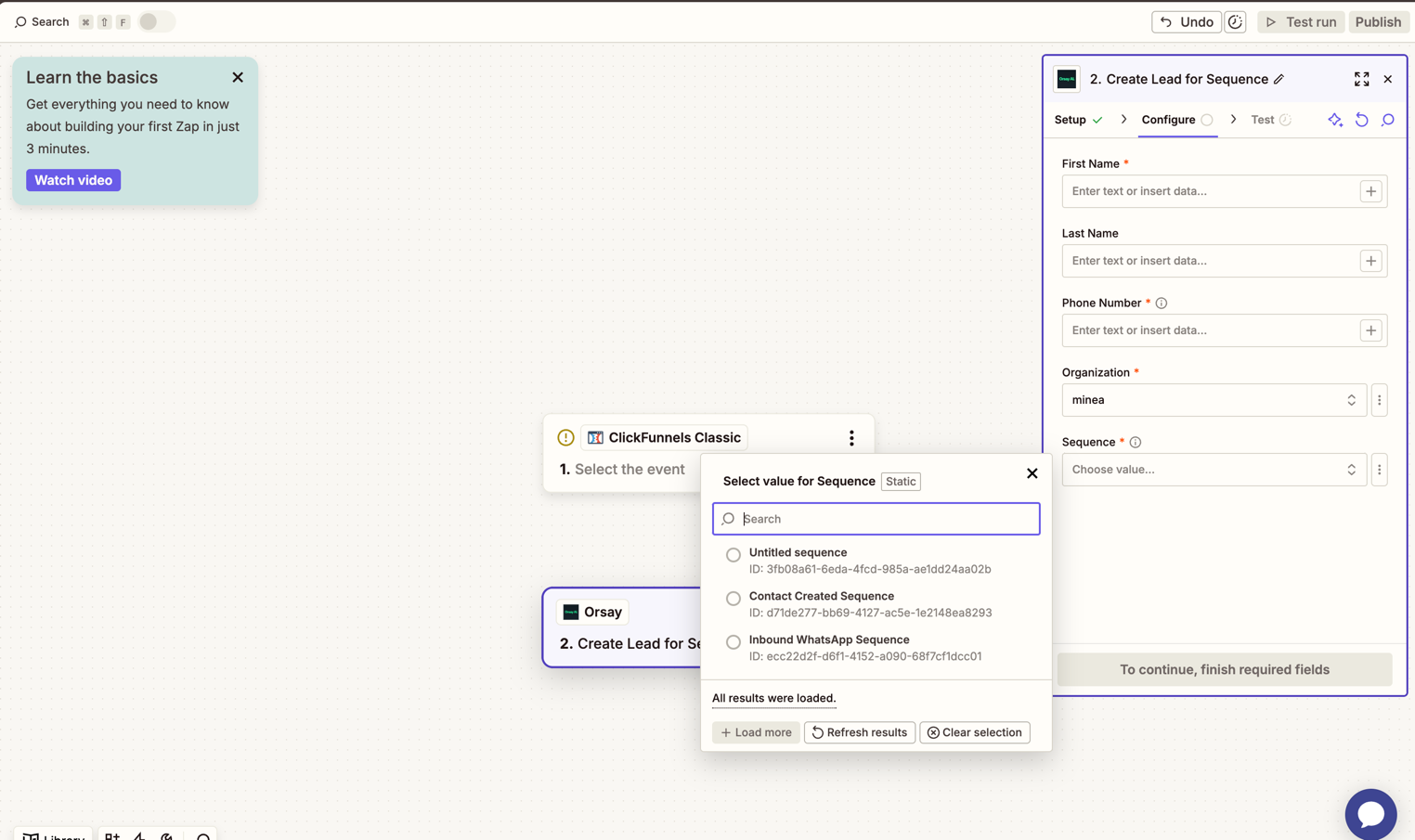
- Mappez les champs : Prenom, Nom, Numero de telephone
- Selectionnez l’Organisation et la Sequence correspondantes
Vous pouvez trouver l’ID d’une sequence en cliquant a cote du nom de la sequence dans la page Sequences.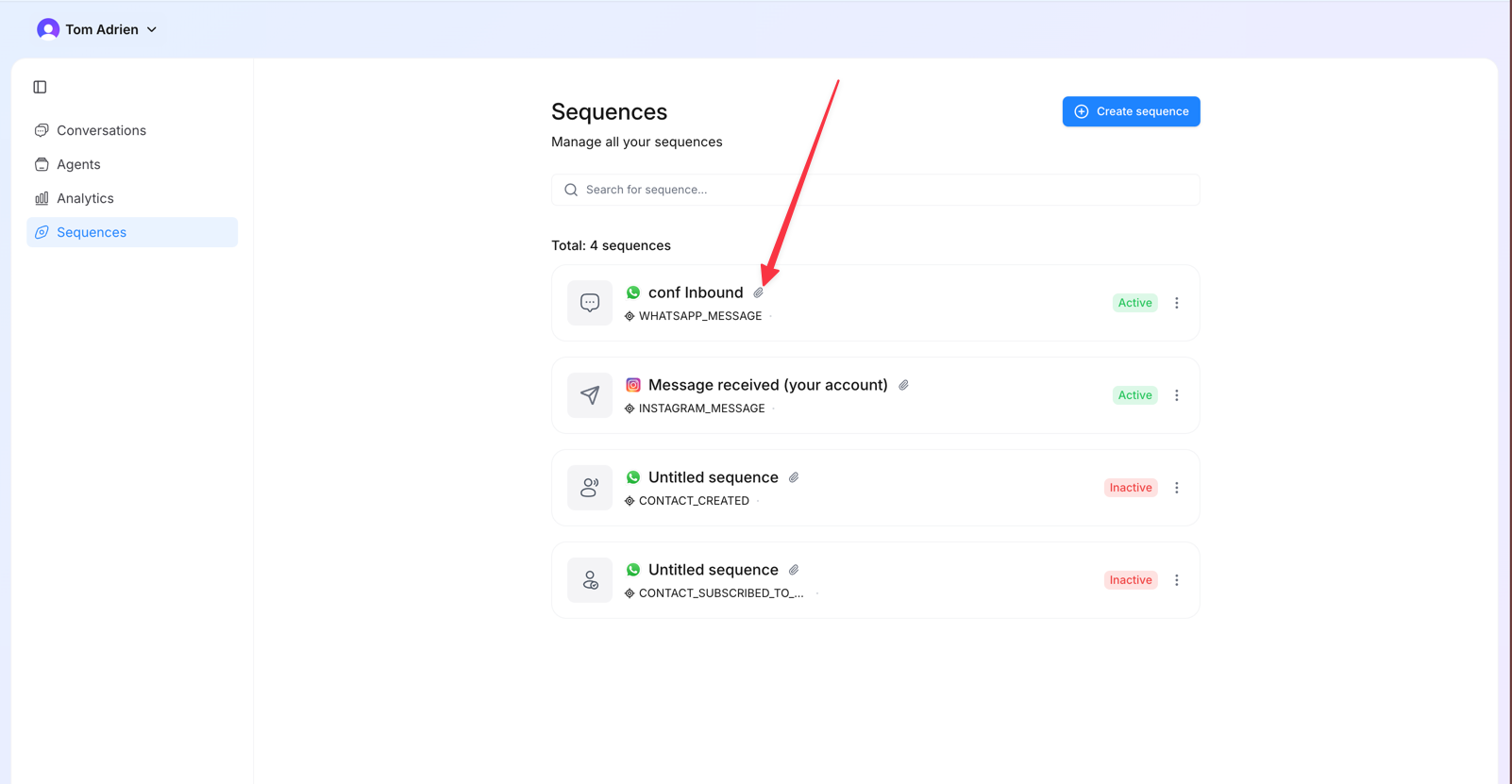
Etape 6 (optionnel) — Envoyer une campagne en masse via CSV
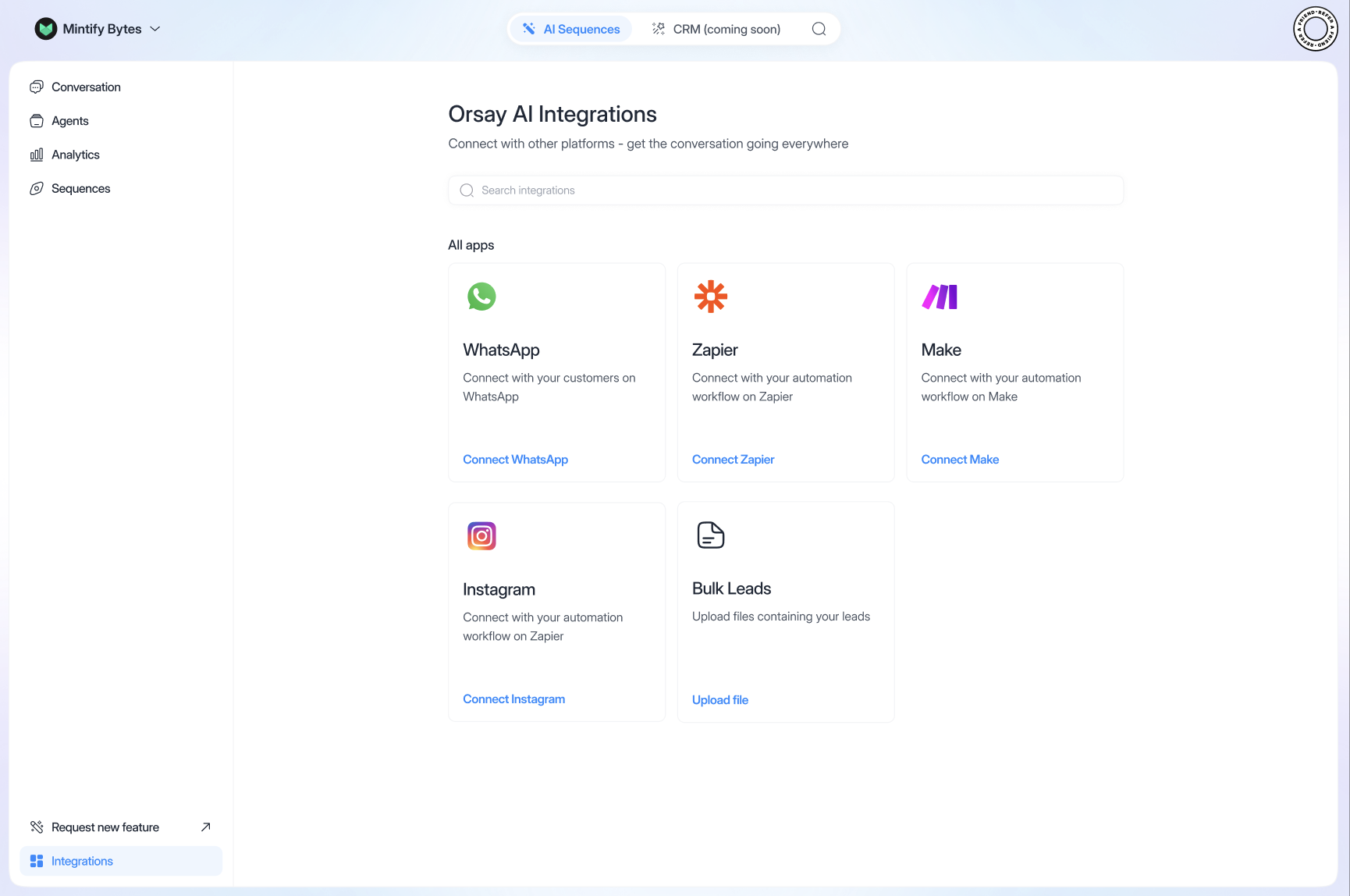
Si vous avez une liste existante de leads, vous pouvez tous les importer d’un coup :- Allez dans Integrations → cliquez sur Bulk Leads → Upload Files
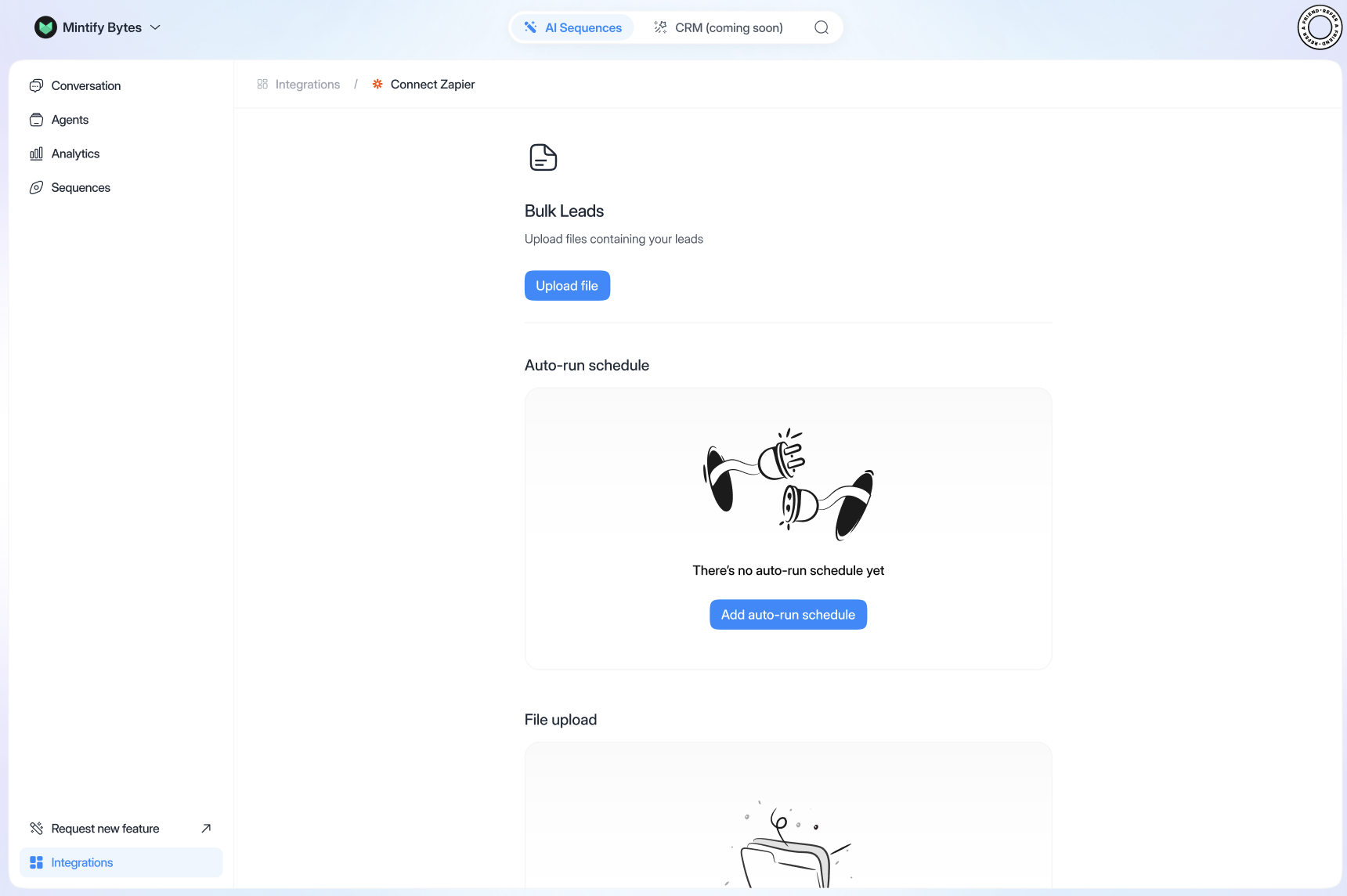
- Importez votre fichier CSV :
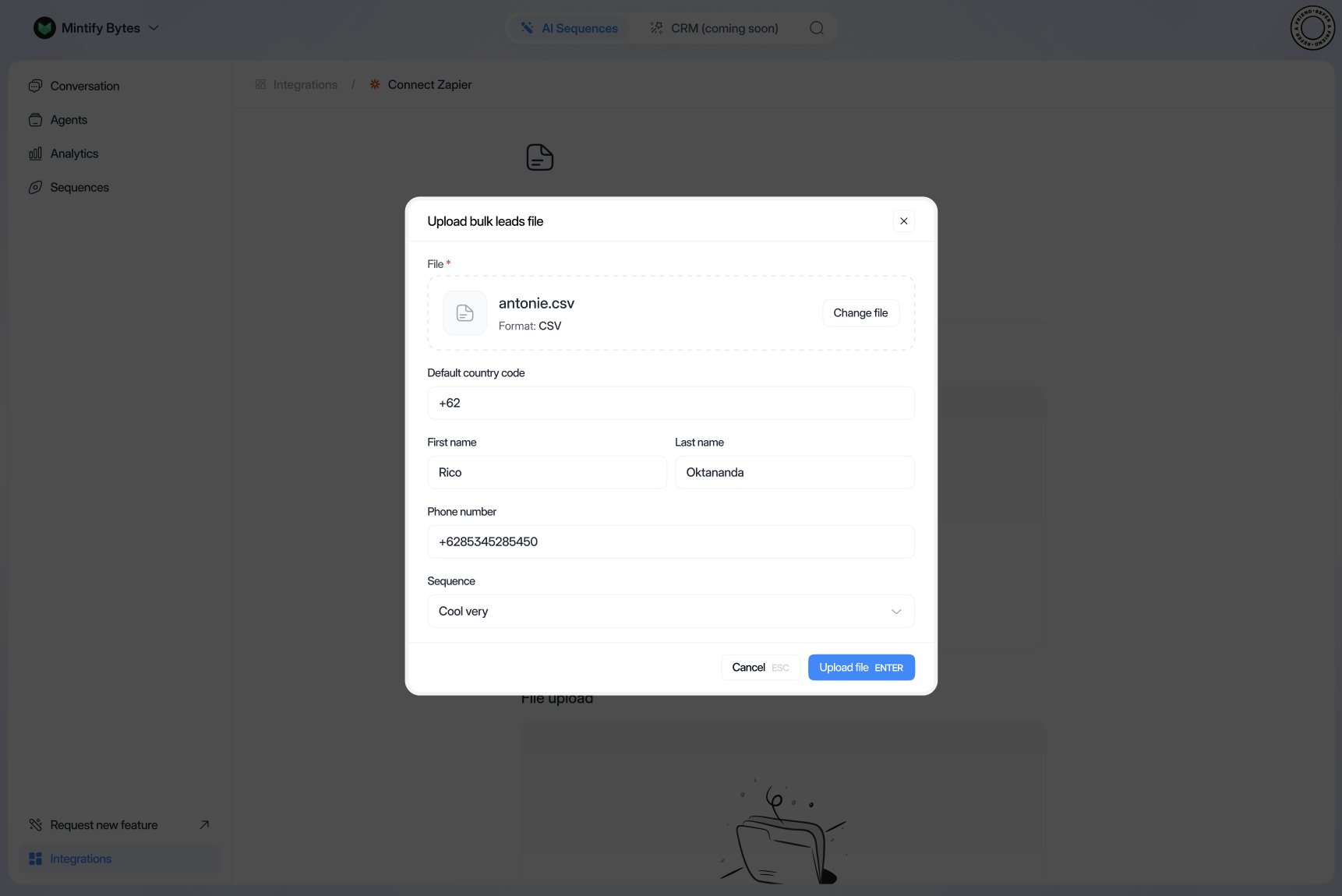
- Remplissez le pays (“France” si francais)
- Mappez les colonnes prenom et numero de telephone
- Selectionnez la bonne sequence
- Cliquez sur Upload File
Pour importer un CSV, vous devez avoir une sequence avec le type de declencheur
CONTACT_SUBSCRIBED_TO_SEQUENCE.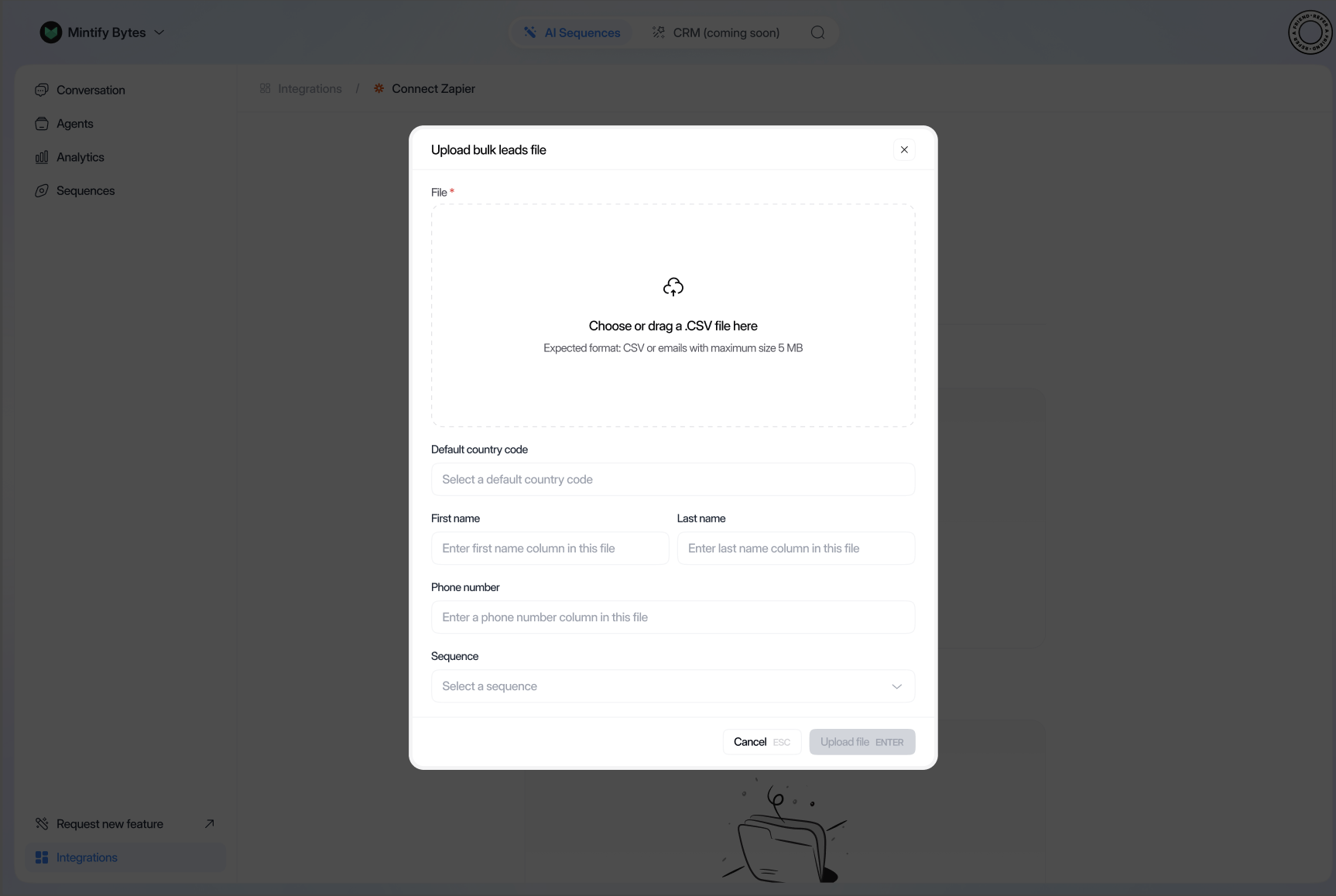
- Configurez le calendrier automatique :
- Selectionnez la sequence d’upload
- Definissez le nombre de leads a integrer par lot
- Cliquez sur Update Schedule
Si vous avez besoin d’aide, l’equipe support Orsay est la pour vous ! Contactez-nous sur WhatsApp pour une assistance rapide et personnalisee.