
Deux façons de connecter WhatsApp : Vous pouvez soit connecter votre propre compte WhatsApp Business existant, soit configurer un numéro externe — qui devra être connecté à votre Business Manager sur Facebook.
🚀 Ce que fait notre IA
Notre IA est conçue pour automatiser votre prospection, qualification et suivi directement sur WhatsApp. Elle vous aide à discuter avec vos leads instantanément, planifier des appels automatiquement et garder votre pipeline rempli — sans lever le petit doigt.🔹 Capacités principales sur WhatsApp
- Automatisation des messages directs : Envoyez des messages WhatsApp personnalisés à vos nouveaux contacts.
- Qualification par IA : Notre IA conversera avec chaque contact pour s’assurer qu’il est qualifié, et si c’est le cas, l’IA prendra rendez-vous.
- Import CSV de contacts : Importez un fichier CSV et contactez tous vos leads.
🔹 Gestion des leads & Synchronisation CRM
- Qualification automatique : Filtrer les leads, poser les bonnes questions et planifier des appels qualifiés.
- Intégration CRM : Connexion native avec Zapier et autres CRM.
- Import CSV : Importez des milliers de leads et engagez-les à grande échelle.
- Suivi multi-étapes : Créez des séquences de relance personnalisées pour ré-engager les prospects.
🔹 Planification & Prise de rendez-vous
- Intégration calendrier : Compatible avec Calendly, iClosed, GoHighLevel, ClickFunnels, etc.
- Planification adaptée au fuseau horaire : Ajuste automatiquement les messages et rendez-vous selon le fuseau horaire du prospect.
🔹 Analyses & Contrôle
- Analyses avancées : Suivi des conversions, engagement et ROI en temps réel.
- IA multilingue : Communique en anglais, français, espagnol, et plus.
🤳 Configuration de votre compte
Étape 1 : Configurez votre compte WhatsApp
Étape 1 : Configurez votre compte WhatsApp
📲 Créer le compte WhatsApp
📲 Créer le compte WhatsApp
- Allez dans Intégration → WhatsApp
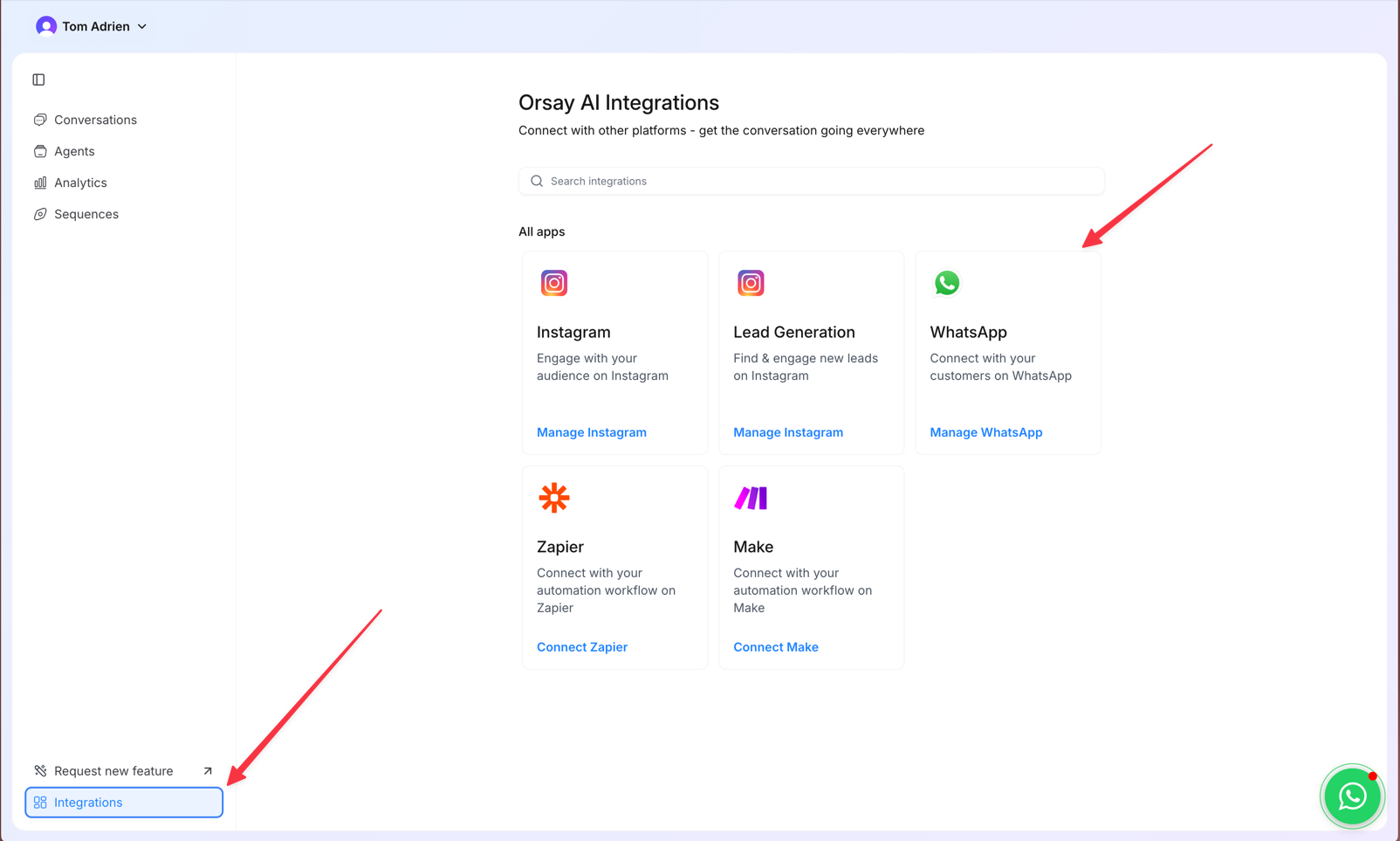
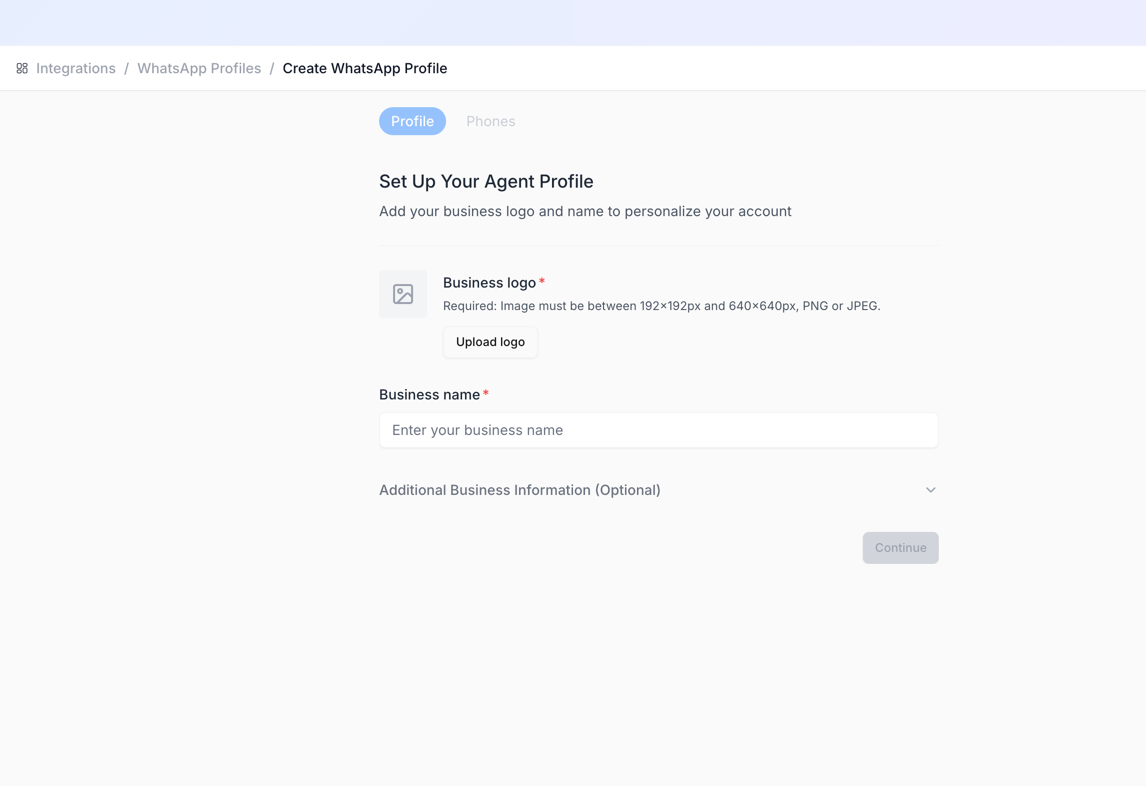
- Créez un nouveau profil (ajoutez un nom + photo de profil)
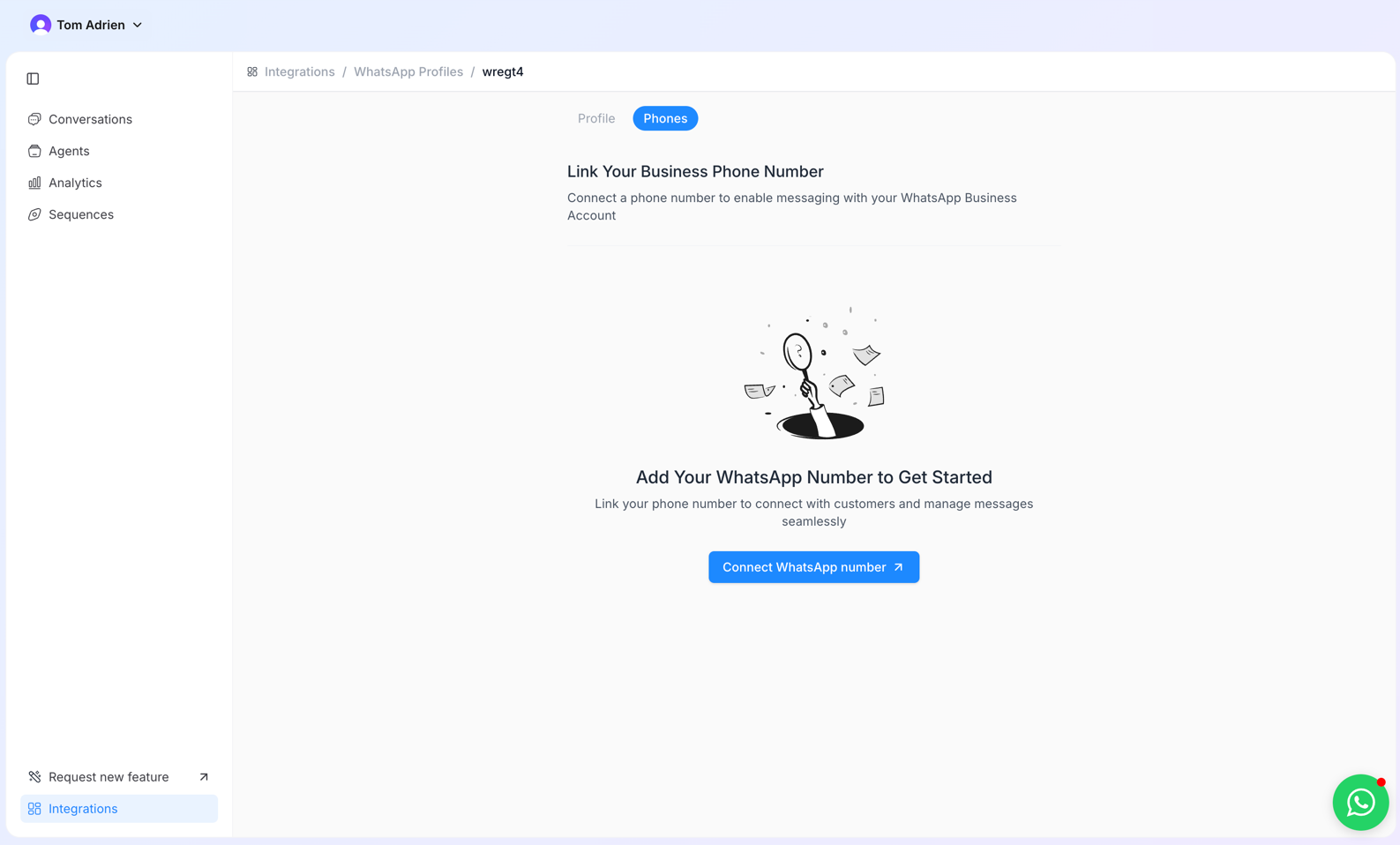
- Connectez un nouveau numéro WhatsApp
- Vous serez redirigé vers une page Facebook ; approuvez les premières pages, puis sélectionnez votre Business Manager
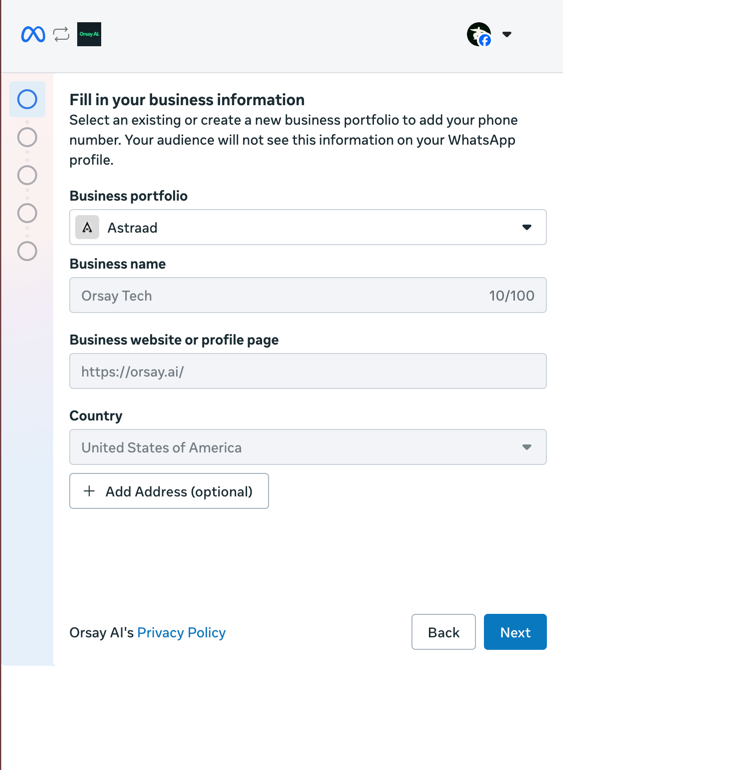
- Créez ensuite un nouveau compte WhatsApp Business
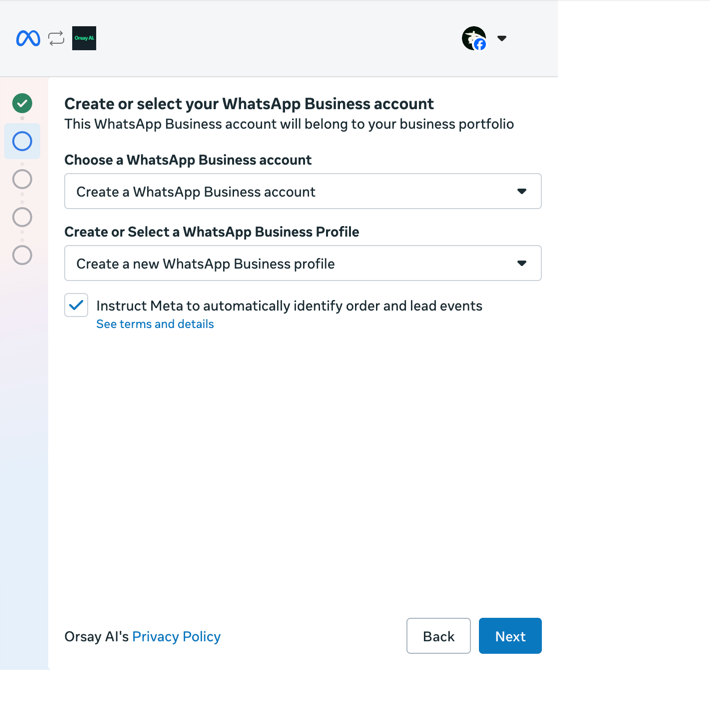
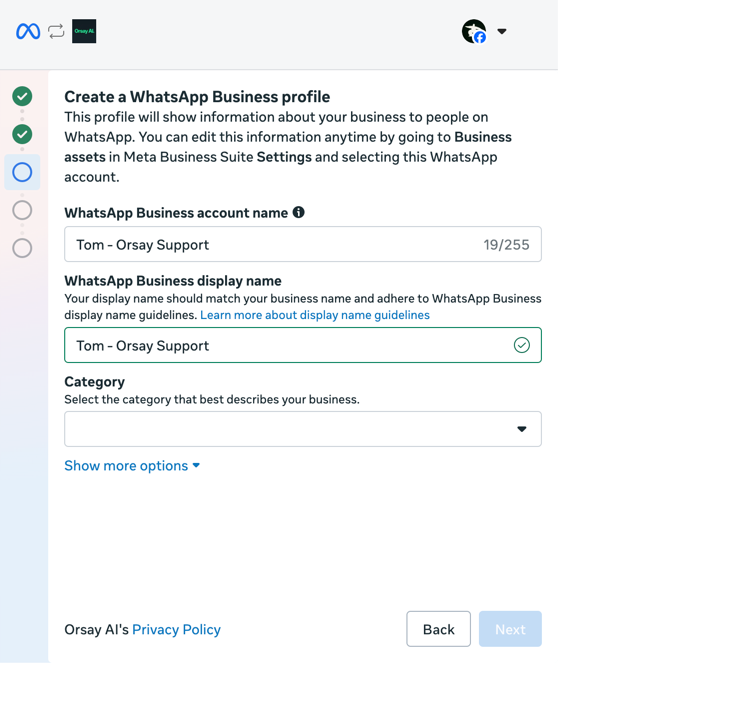
- Créez un nom — pour approbation, utilisez ce format : ‘Nom - Votre Société’
- Ajoutez un numéro de téléphone (non connecté à un autre WhatsApp). Nous recommandons On Off Business pour obtenir facilement un numéro.
- Validez le numéro avec un code 2FA.
- Vous pouvez ensuite confirmer le numéro.
📲 Connectez-vous avec votre numéro
📲 Connectez-vous avec votre numéro
- Allez dans Intégration → WhatsApp
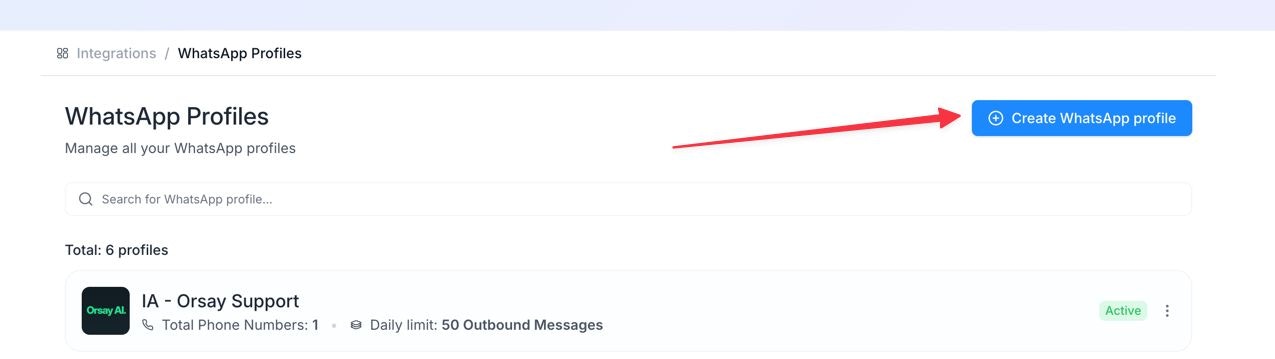
- Créez un nouveau profil (ajoutez un nom + photo de profil)
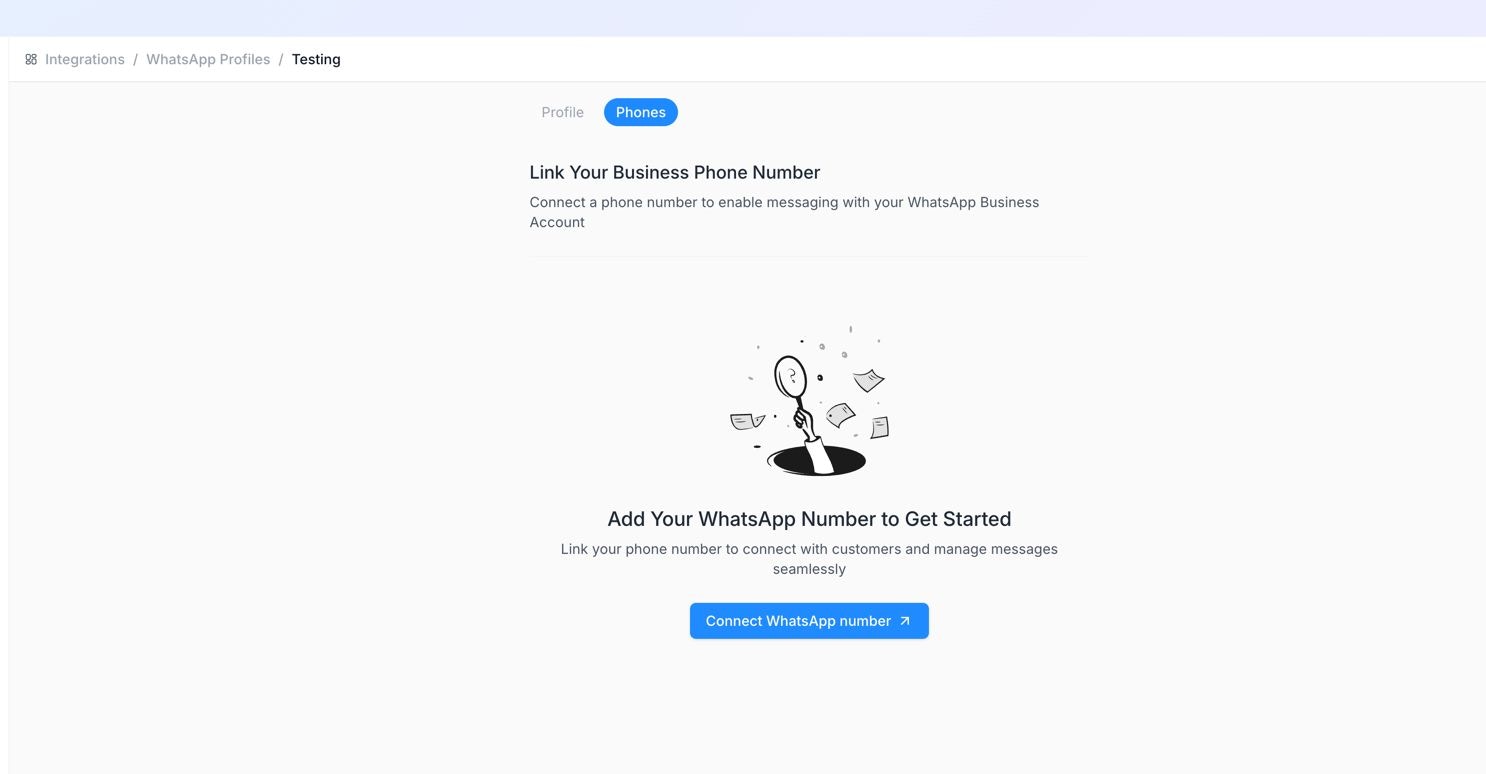
- Cliquez sur “Connect WhatsApp number”
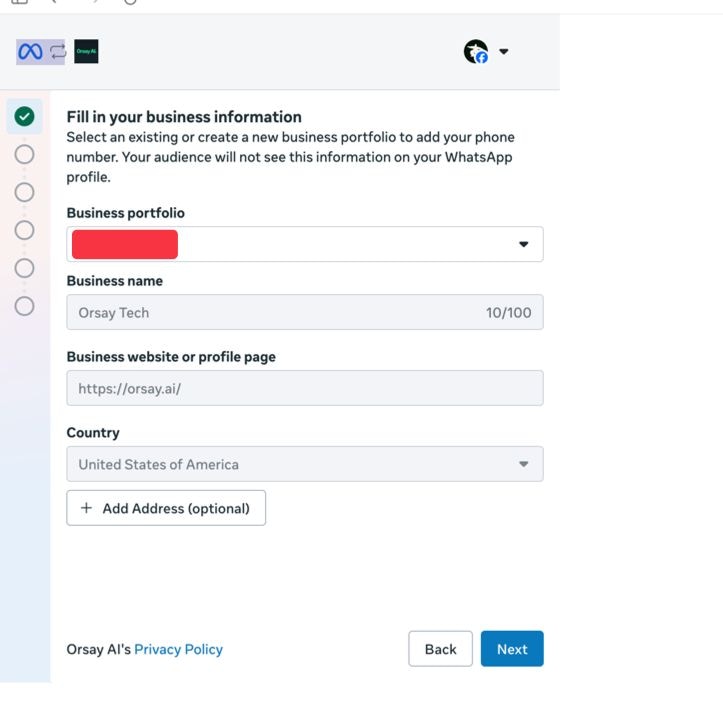
- Vous serez redirigé vers une page Facebook ; approuvez les premières pages, puis sélectionnez votre Business Manager
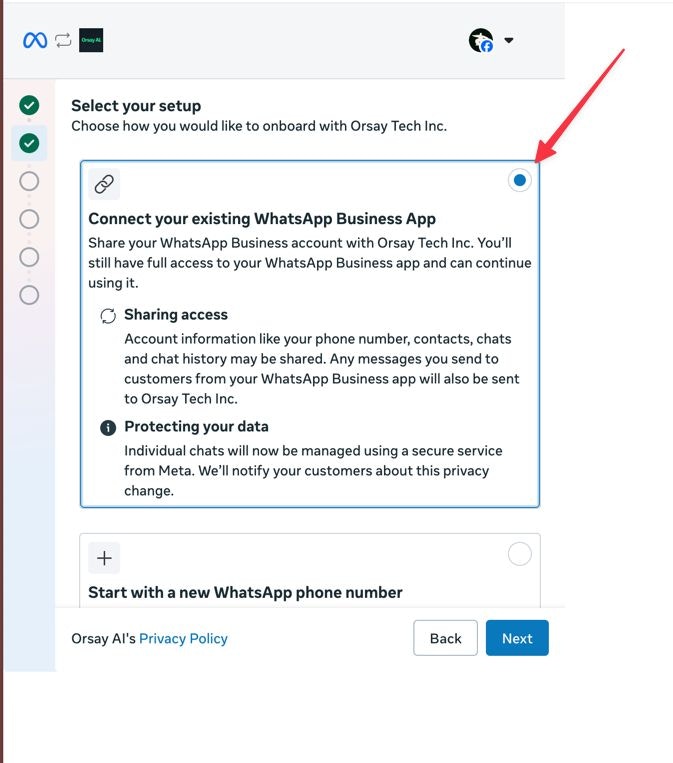
- Selectionnez “Connecte with existing WhatsApp Business App”
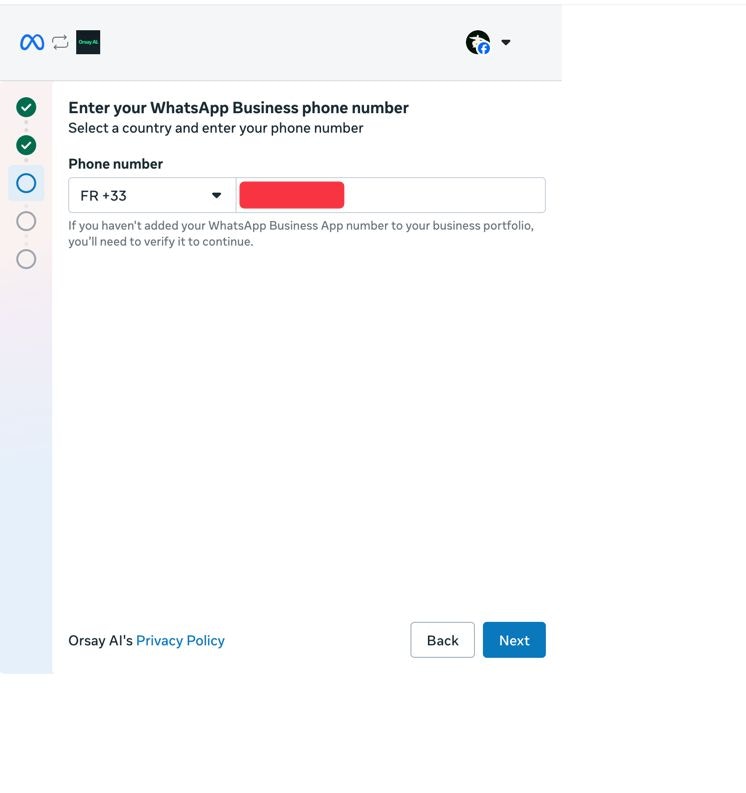
- Entrez votre numéro de téléphone
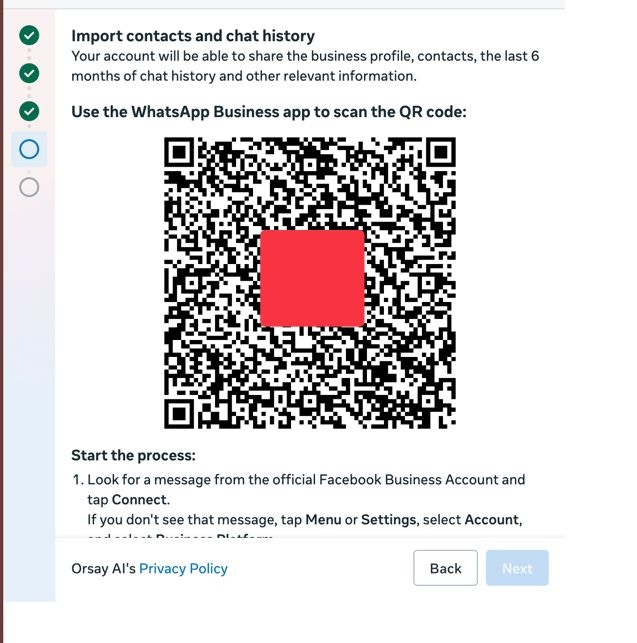
- Scannez le QR code
- Validez le numéro avec un code 2FA.
- Vous pouvez ensuite confirmer le numéro.
✅ Valider le numéro de téléphone
✅ Valider le numéro de téléphone
- Allez sur https://business.facebook.com/billing_hub → Sélectionnez le bon business auquel vous venez d’ajouter un numéro → allez sur WhatsApp et ajoutez un moyen de paiement.

- Un bouton ‘TEST’ apparaîtra pour valider votre numéro. Cliquez sur TEST, puis saisissez votre WhatsApp personnel et cliquez sur ENVOYER. Si vous recevez un message, tout est prêt.
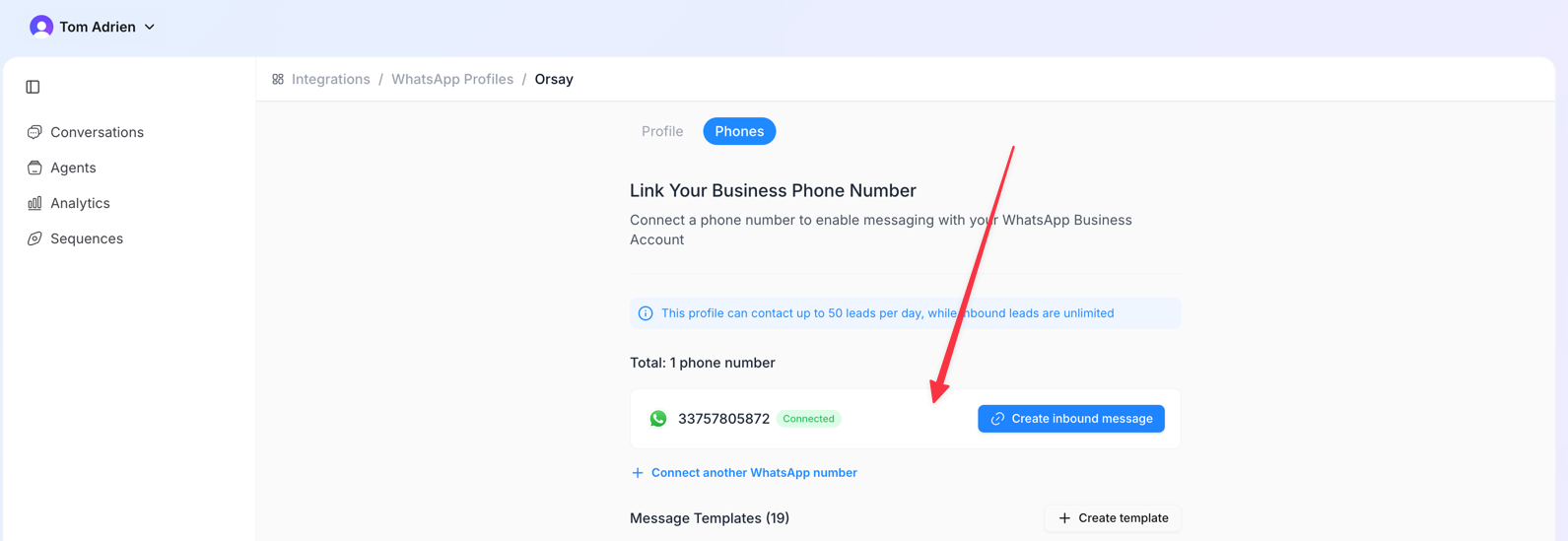
Créer vos messages modèles
Créer vos messages modèles
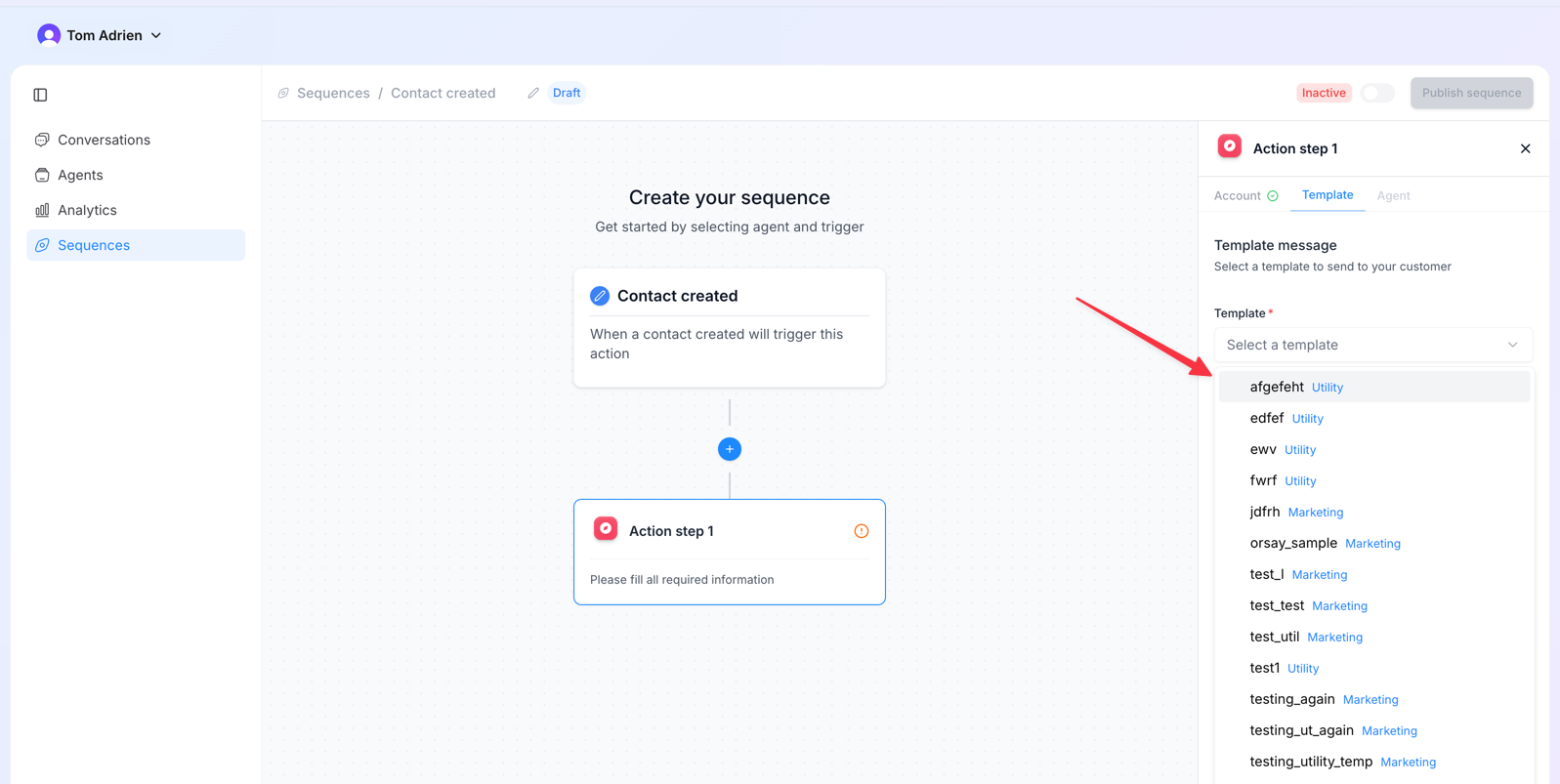
- Vous pouvez maintenant créer vos messages modèles que vous utiliserez dans la Étape 3 : Créer une séquence.
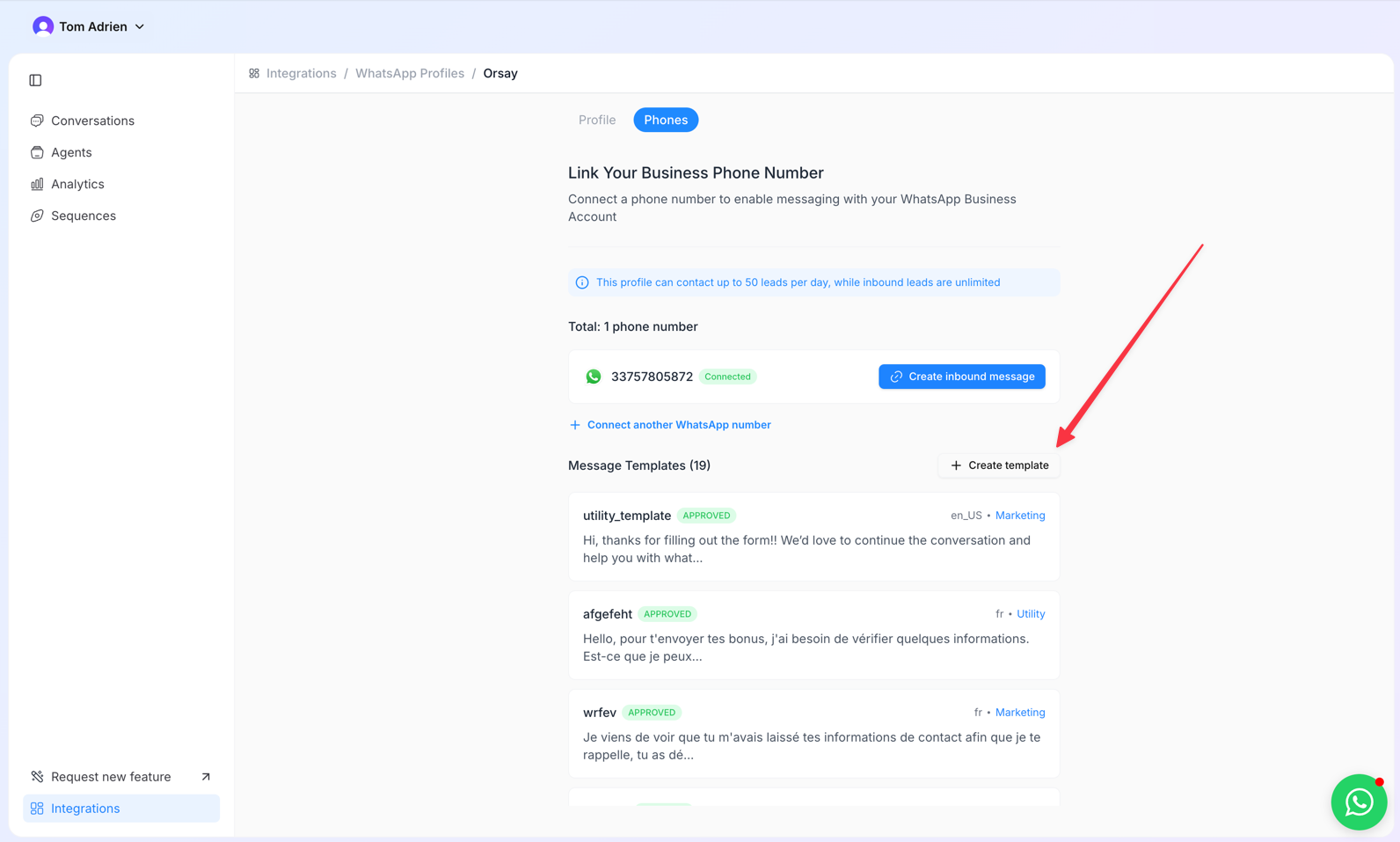
Étape 2 : Créer un agent
Étape 2 : Créer un agent
- Tutoriel ici : 📤 Agents
Étape 3 : Créer une séquence
Étape 3 : Créer une séquence
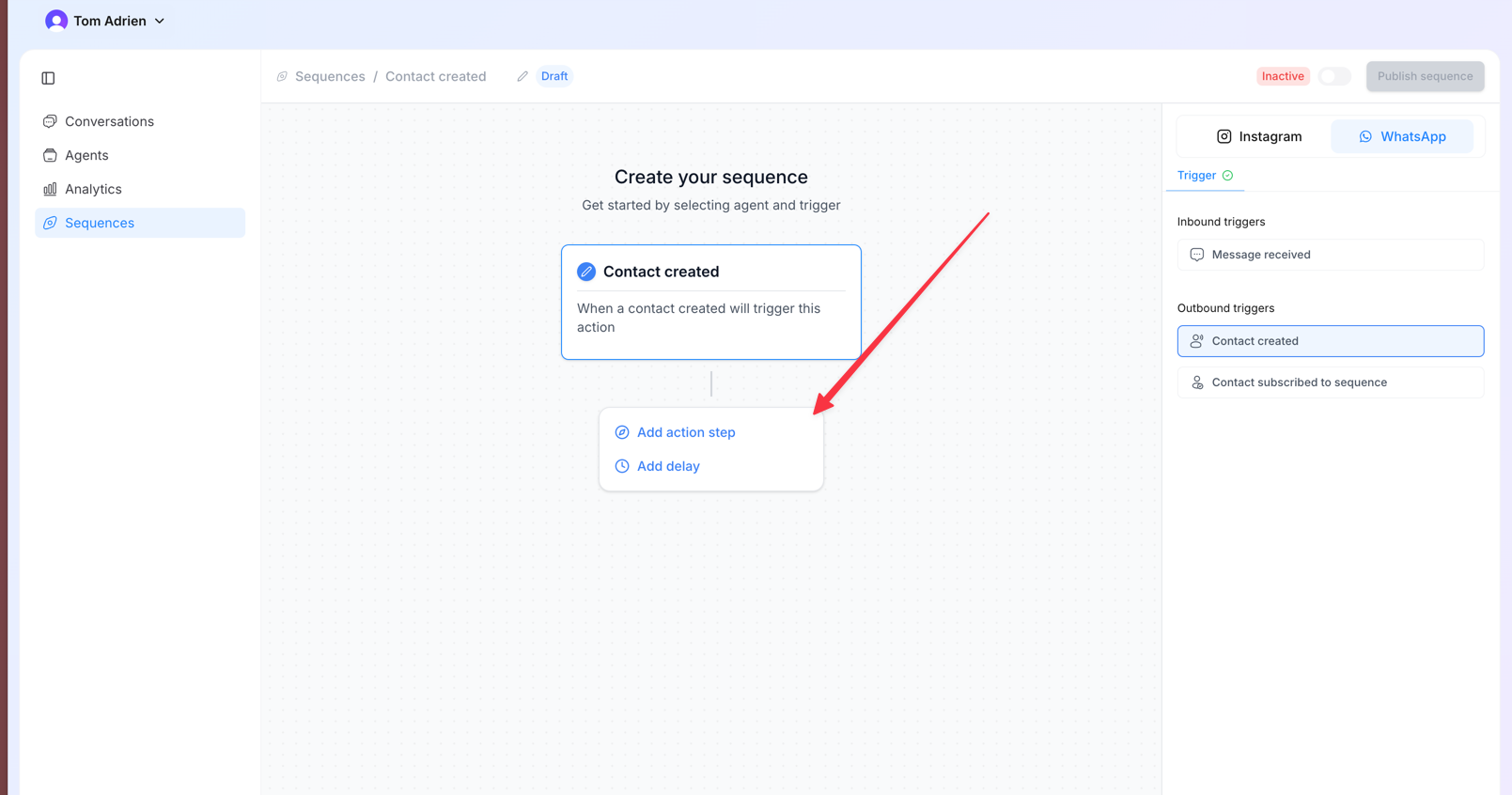
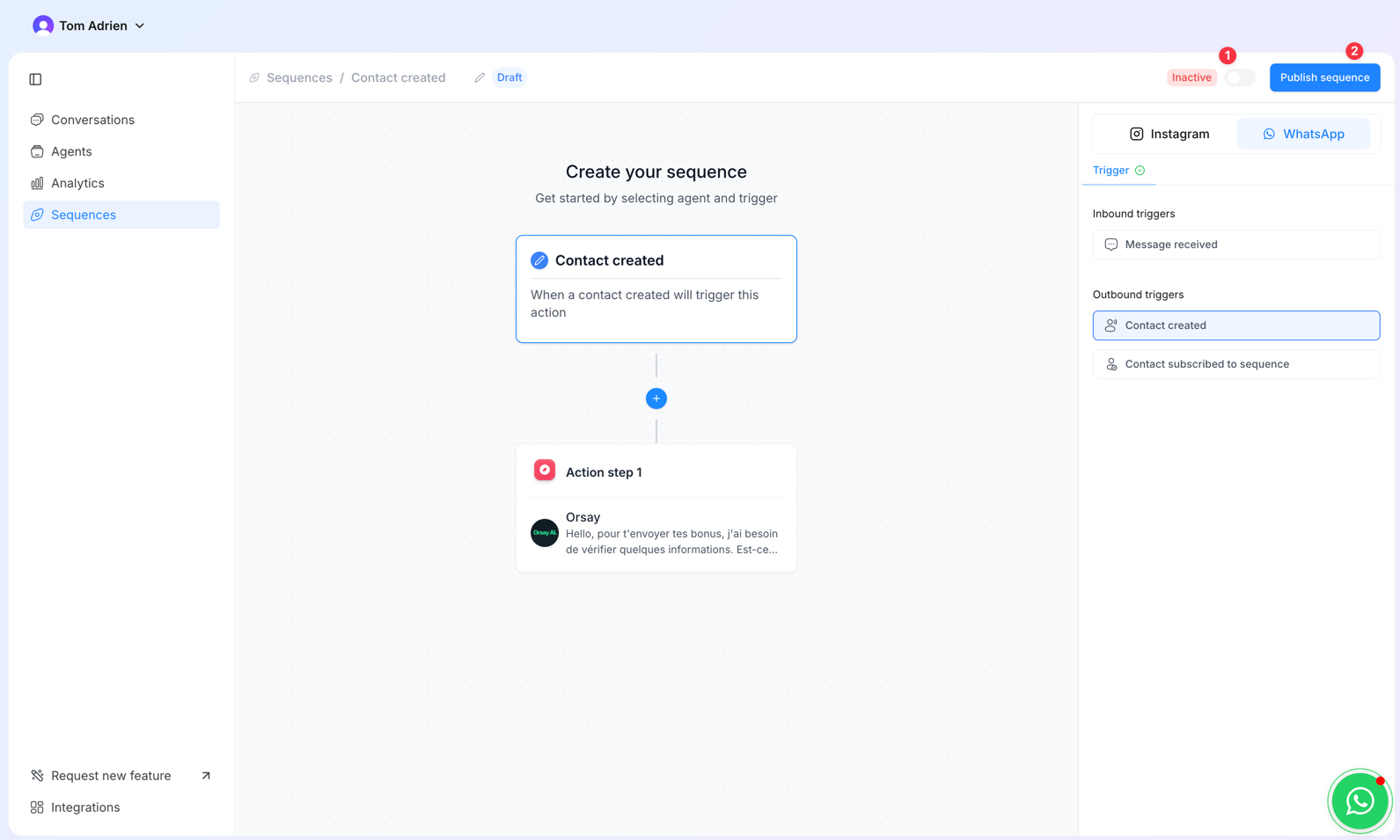
- Créez une nouvelle séquence
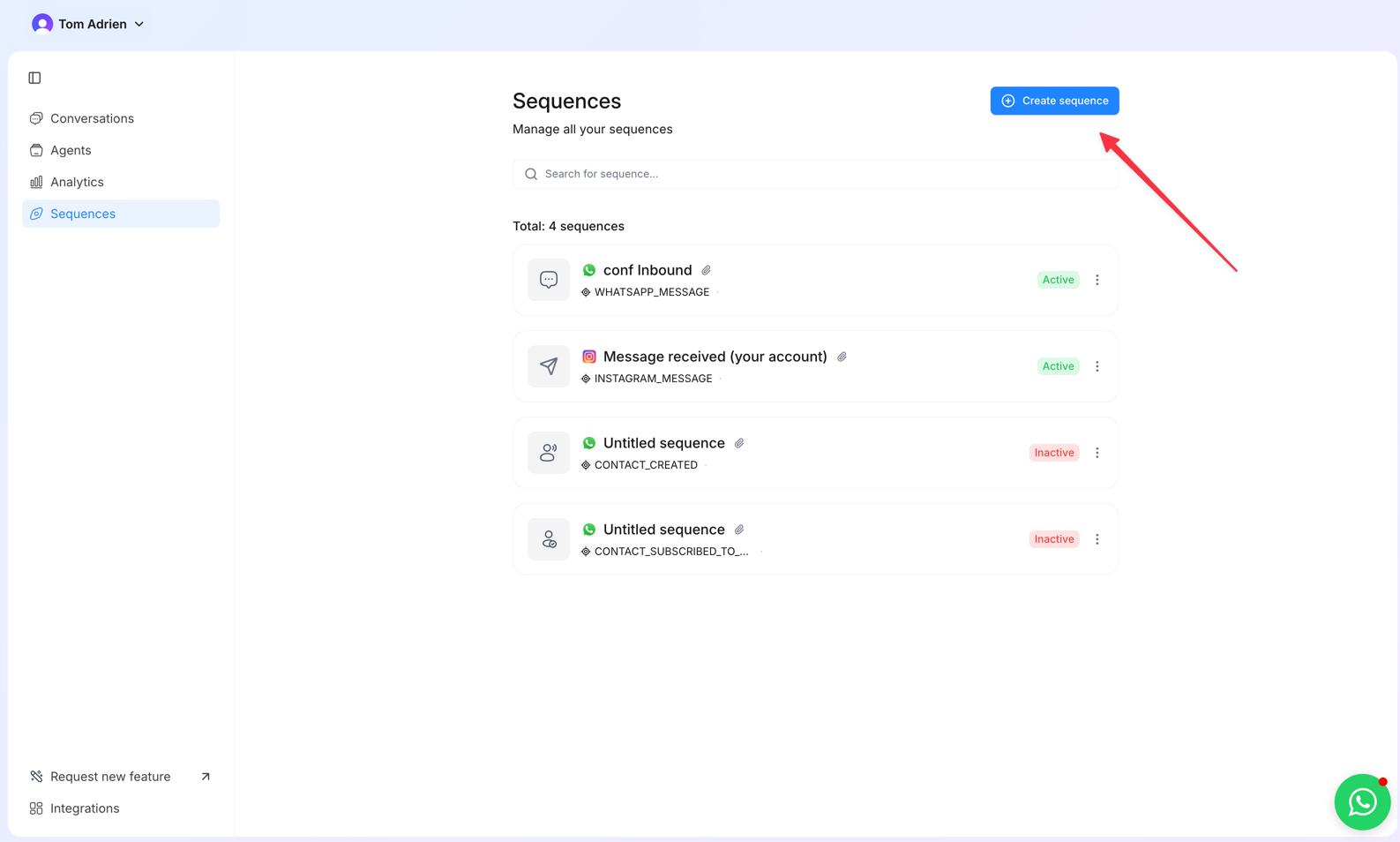
- Choisissez WhatsApp
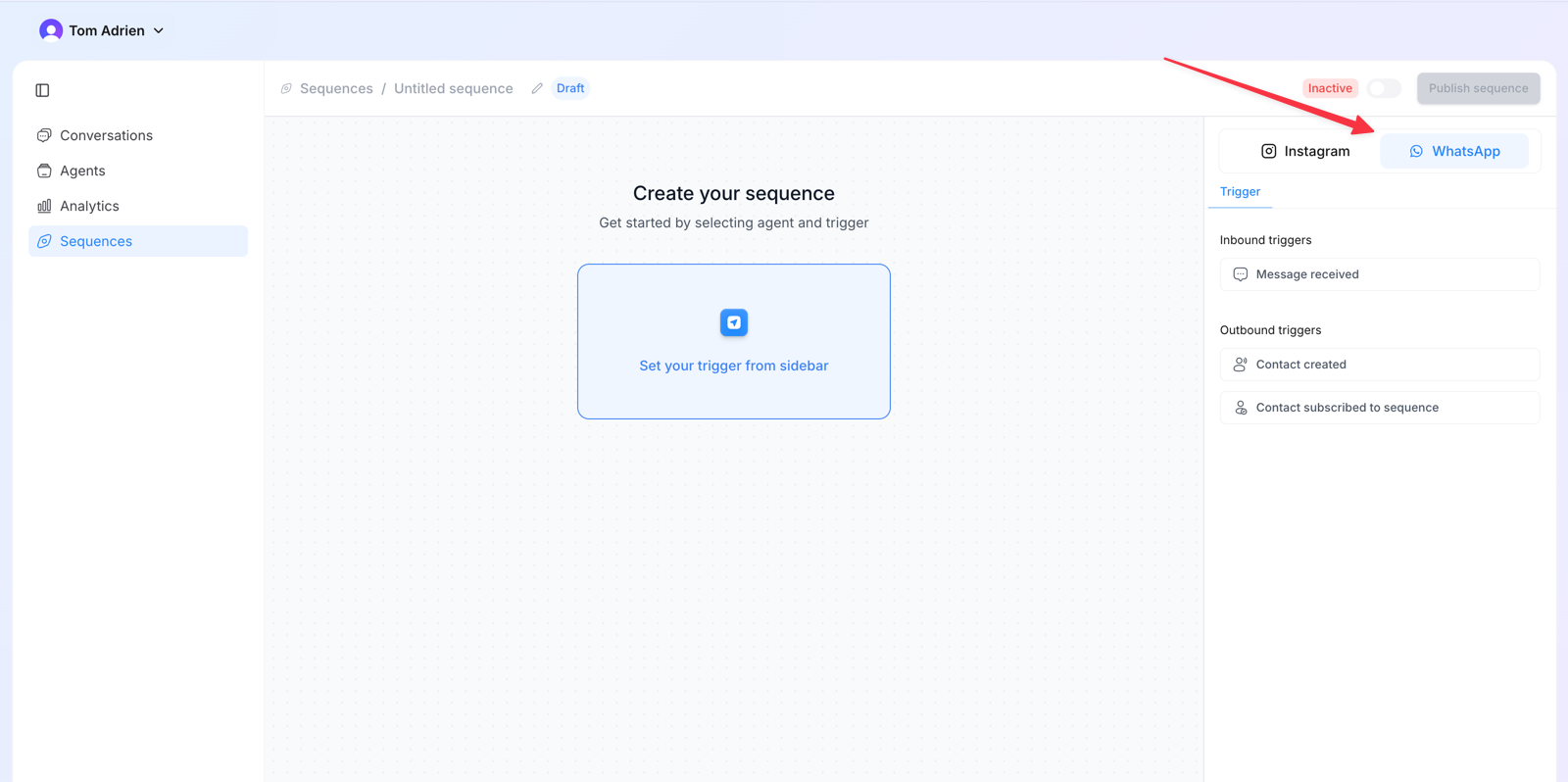
Explication des différents types de séquence
Explication des différents types de séquence
- Message reçu → La séquence démarre à chaque fois qu’un nouveau lead envoie un message à votre numéro.
- Contact créé → Contacter tout nouveau lead qui n’a pas été attribué à une autre séquence.
- Contact abonné à la séquence → Démarre une séquence pour les leads attribués à cette séquence.
- Créez une nouvelle étape
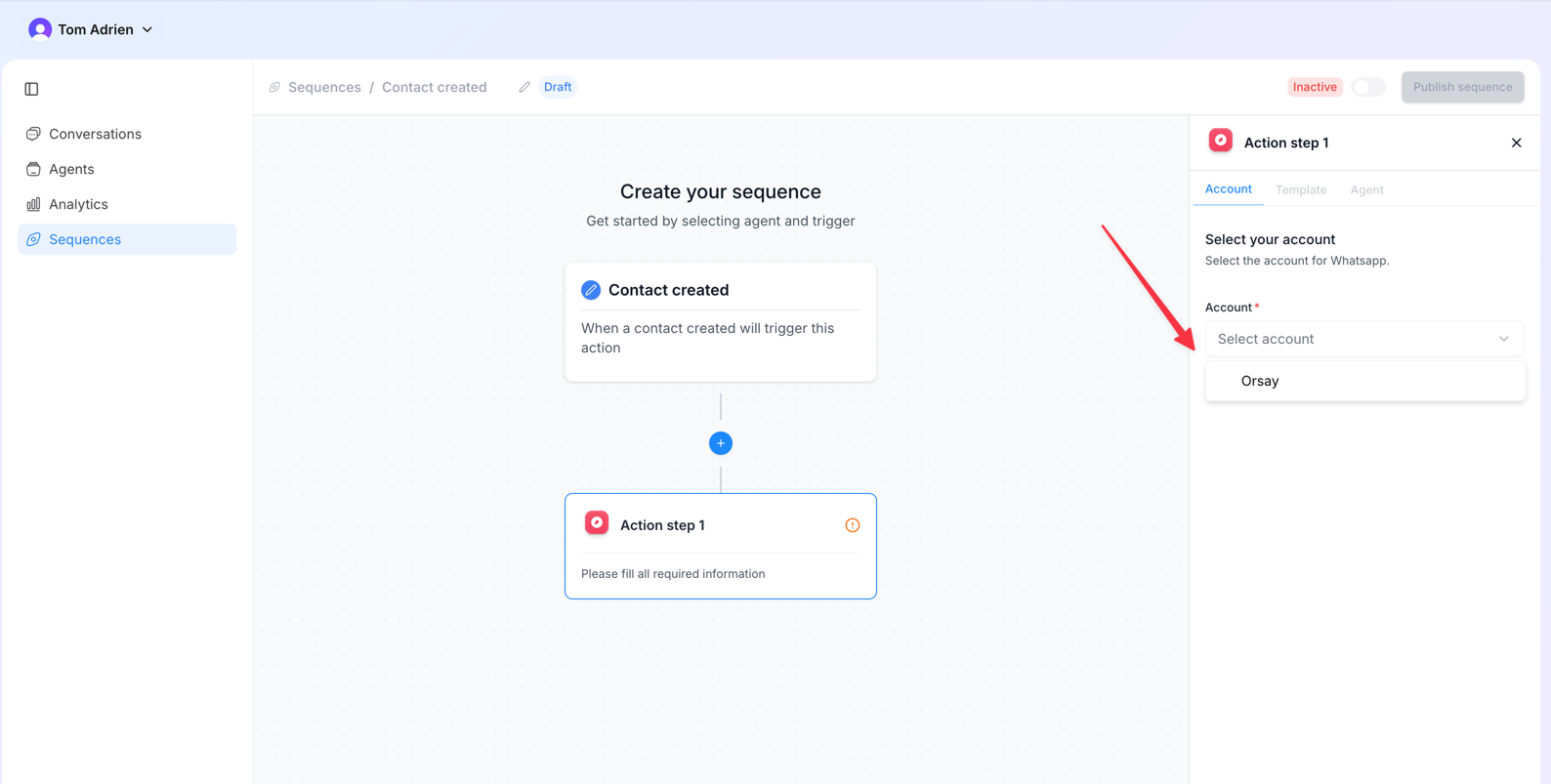
- Sélectionnez votre compte WhatsApp
- Sélectionnez le message modèle
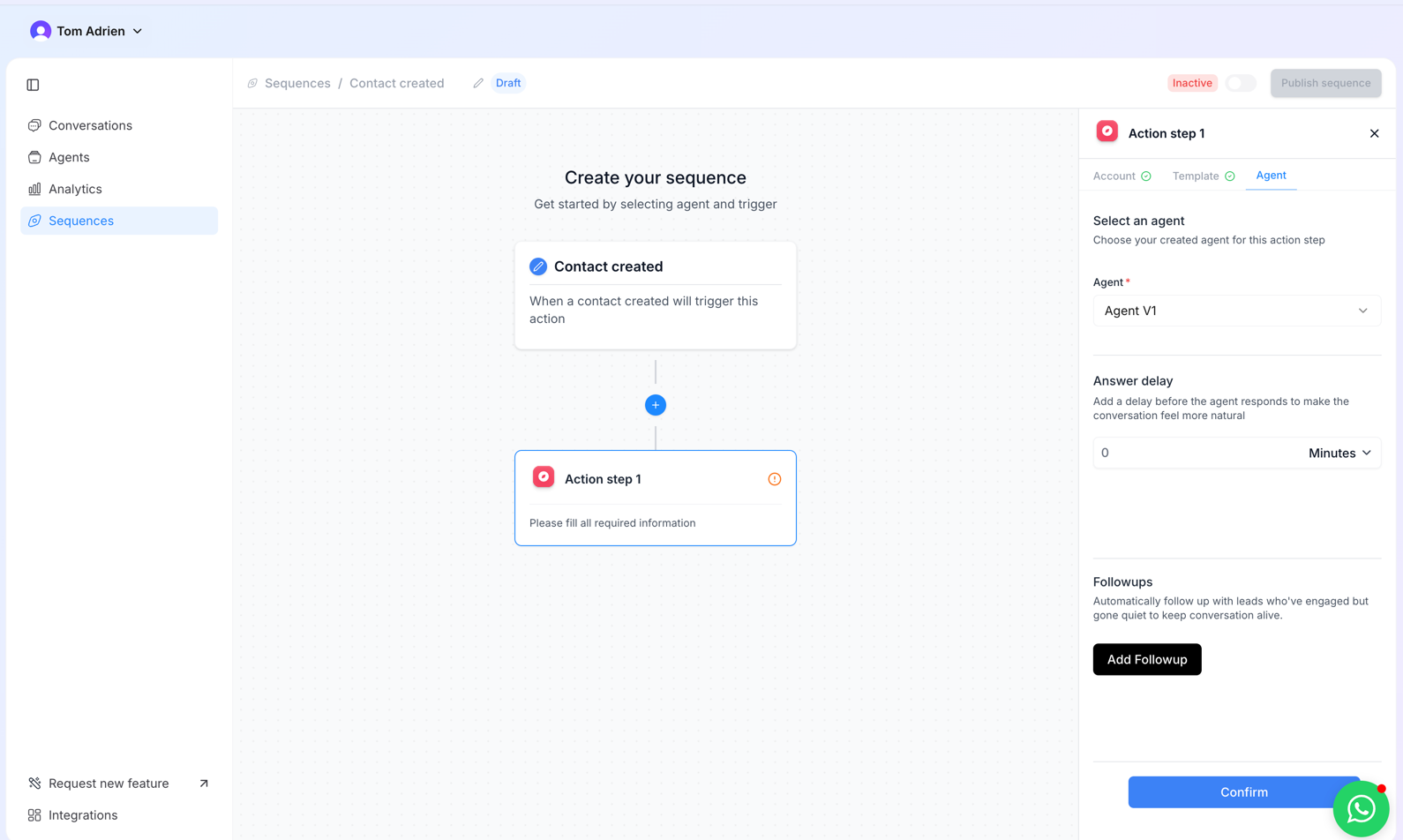
- Sélectionnez l’agent, le délai de réponse, ajoutez les relances si nécessaire, puis cliquez sur ‘Confirmer’.
- Activez ensuite la séquence et publiez-la.
Étape 4 : Connecter Zapier
Étape 4 : Connecter Zapier
- Tutoriel ici : 🧢 Connecter Zapier à Orsay
Étape 5 : Envoyer une campagne de masse
Étape 5 : Envoyer une campagne de masse
Les étapes d’intégration fonctionnent de la même manière pour chaque plateforme.
Pour importer un fichier sur le tableau de bord :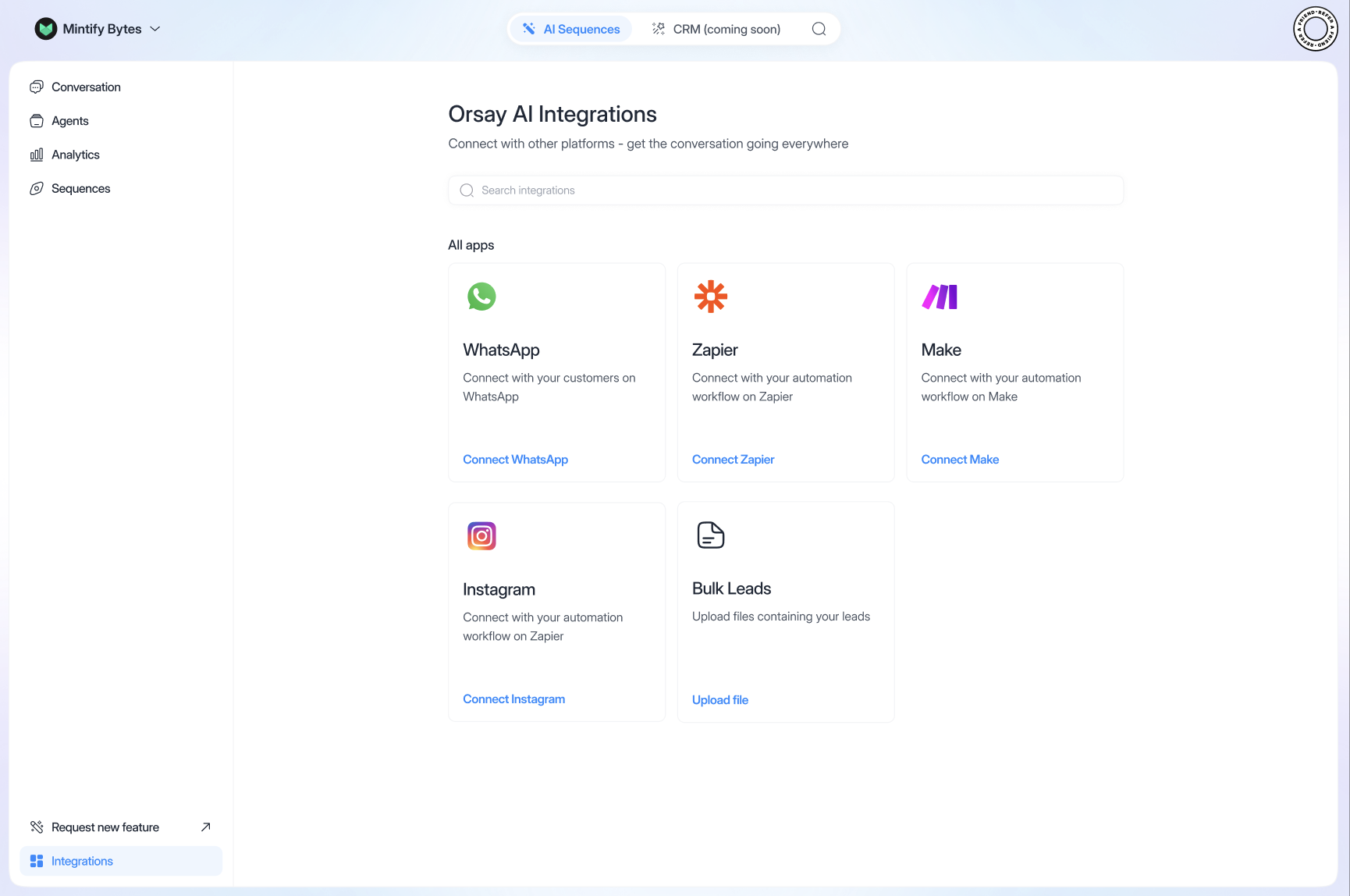
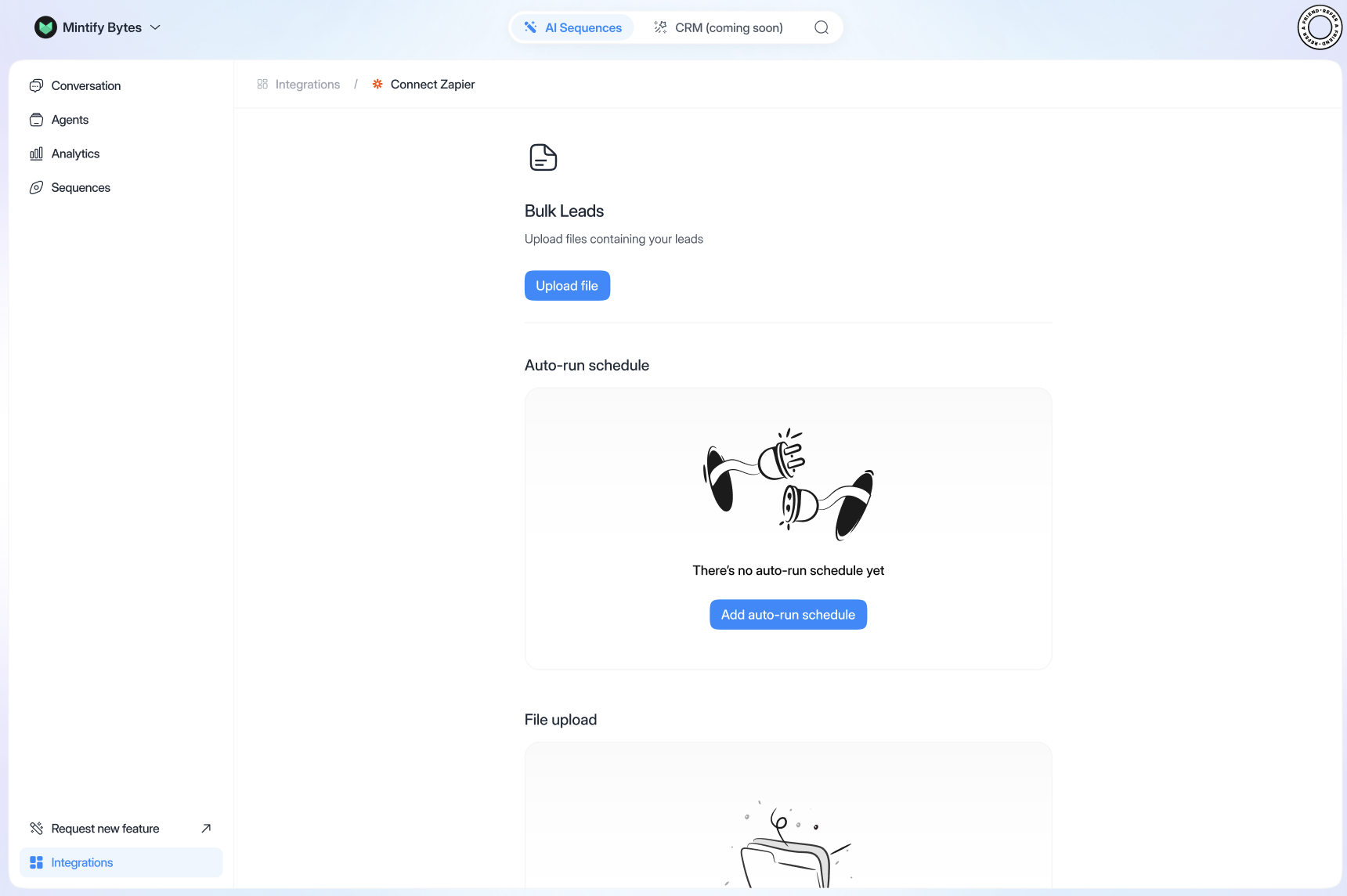
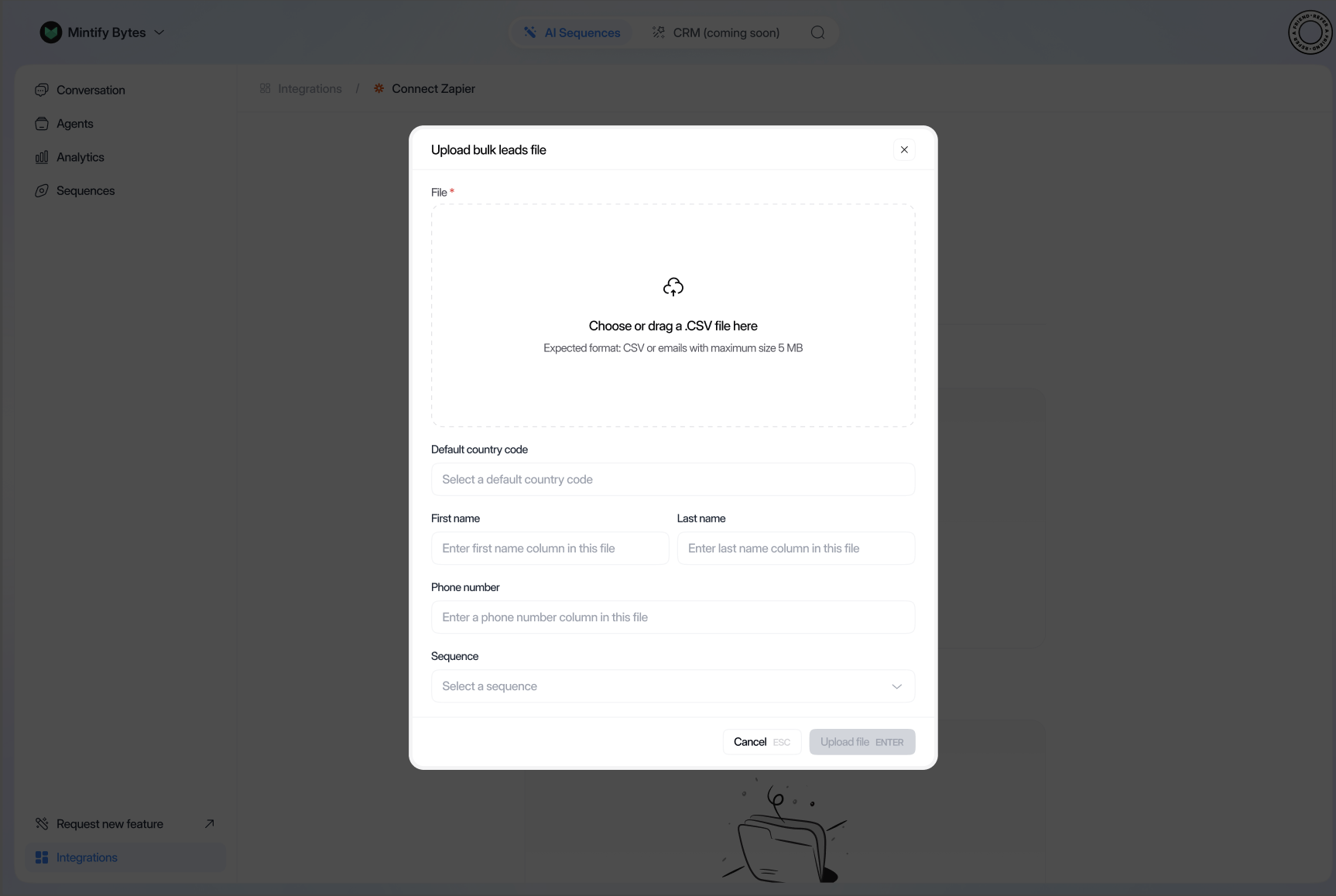
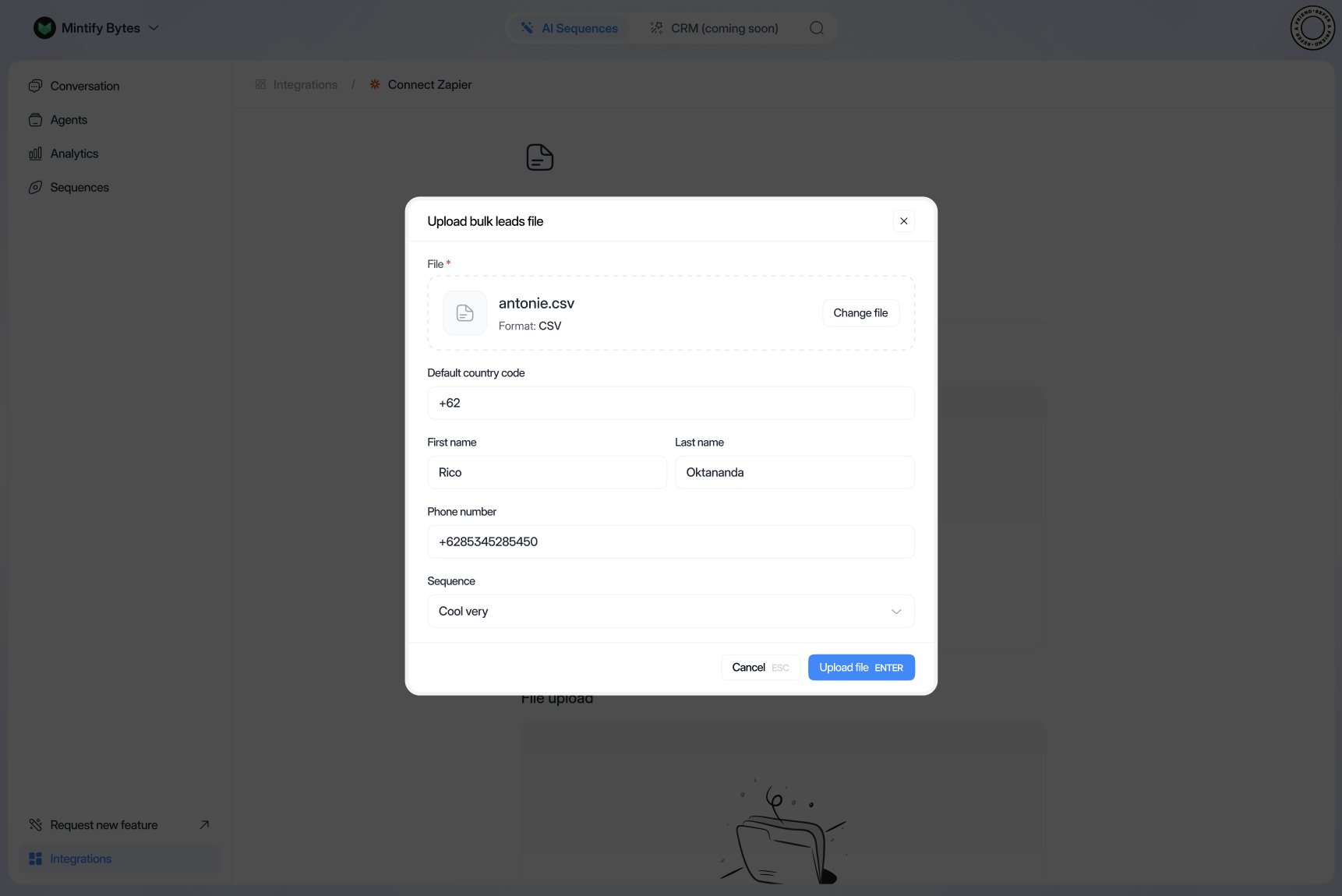
- Cliquez sur “Bulk Leads”, “Upload Files”.
- Importer un fichier CSV
- Remplir le pays (“France” si français)
- Prénom/numéro de téléphone : renseignez la colonne correspondante
- Sélectionnez la séquence appropriée
- Cliquez sur “Upload File”
CONTACT_SUBSCRIBED_TO_SEQUENCE- Sélectionnez la séquence d’upload
- Nombre de leads à intégrer dans la séquence
- Cliquez sur “Update Schedule”
Si vous avez besoin d’aide pour configurer votre agent IA, l’équipe de support
Orsay est là pour vous ! Contactez-nous sur
WhatsApp pour une assistance rapide et
personnalisée.