Paramètres du compte
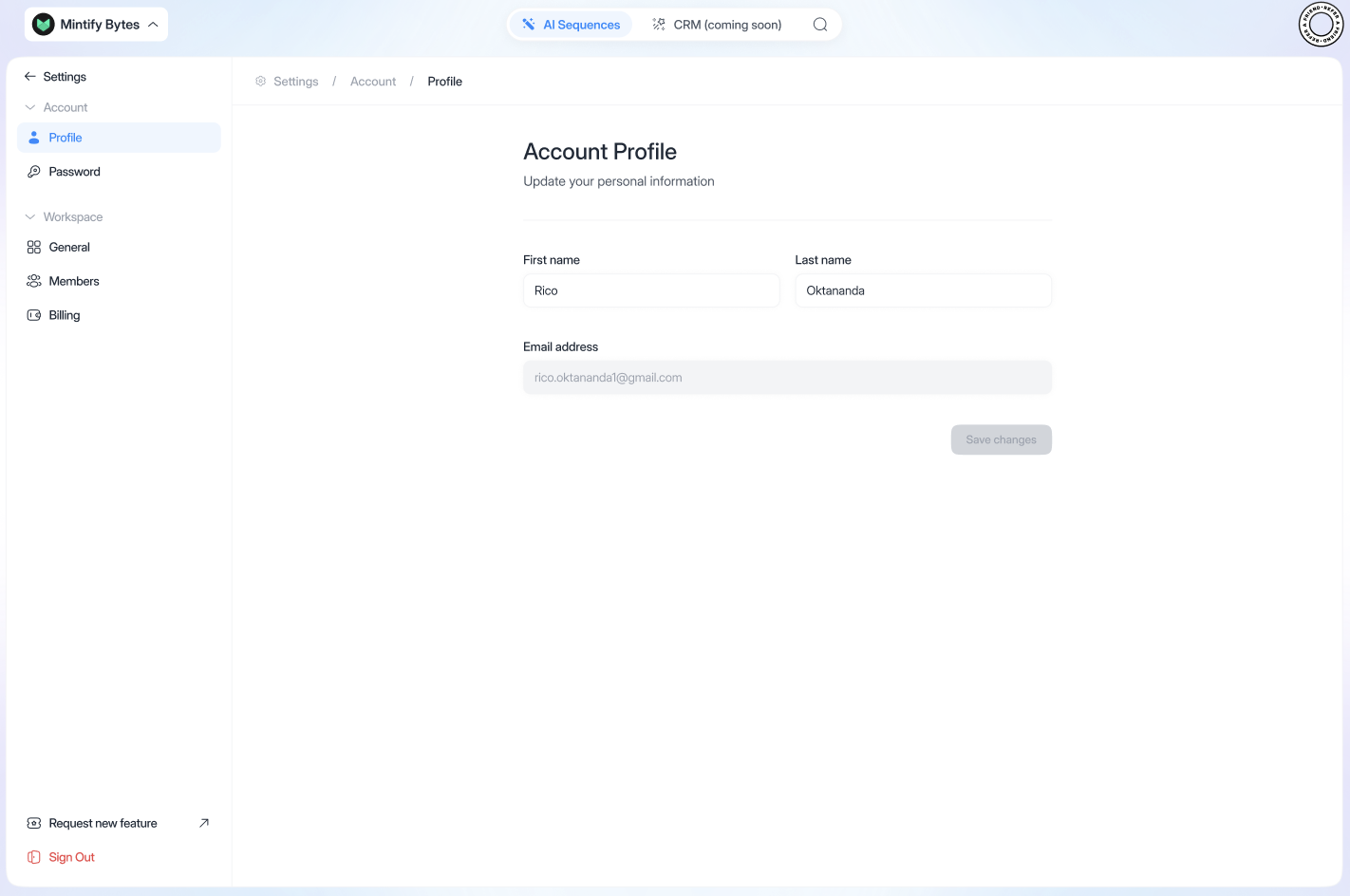
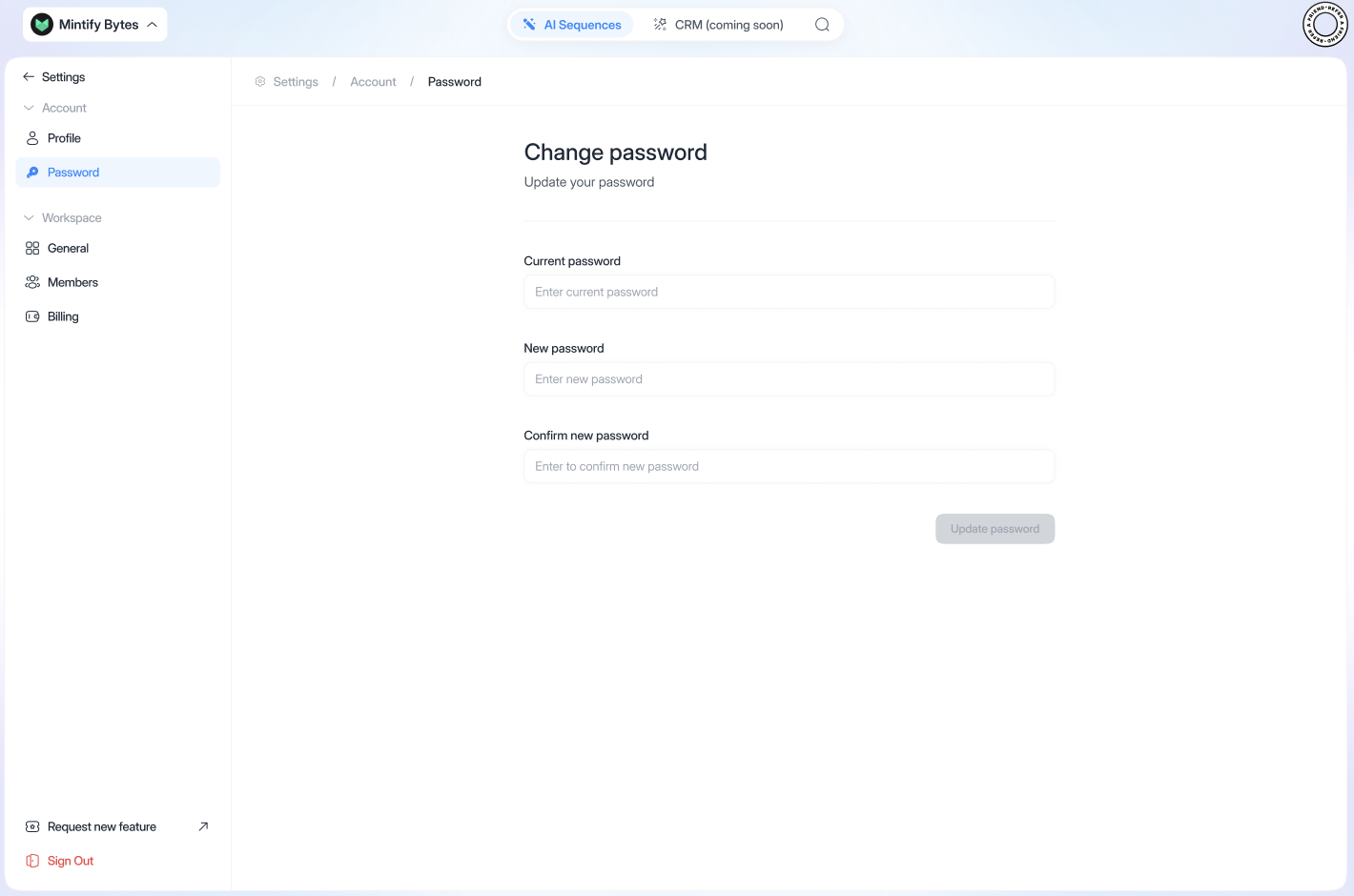
Pour mettre à jour votre e-mail ou votre mot de passe :- Cliquez sur votre organisation (en haut à gauche)
- Allez dans “Profil”
- Vous pouvez changer votre prénom, nom et adresse e-mail
- Cliquez simplement sur “Enregistrer les modifications” pour confirmer.
- Pour valider le changement de mot de passe, cliquez sur “Mettre à jour le mot de passe”.
Paramètres généraux
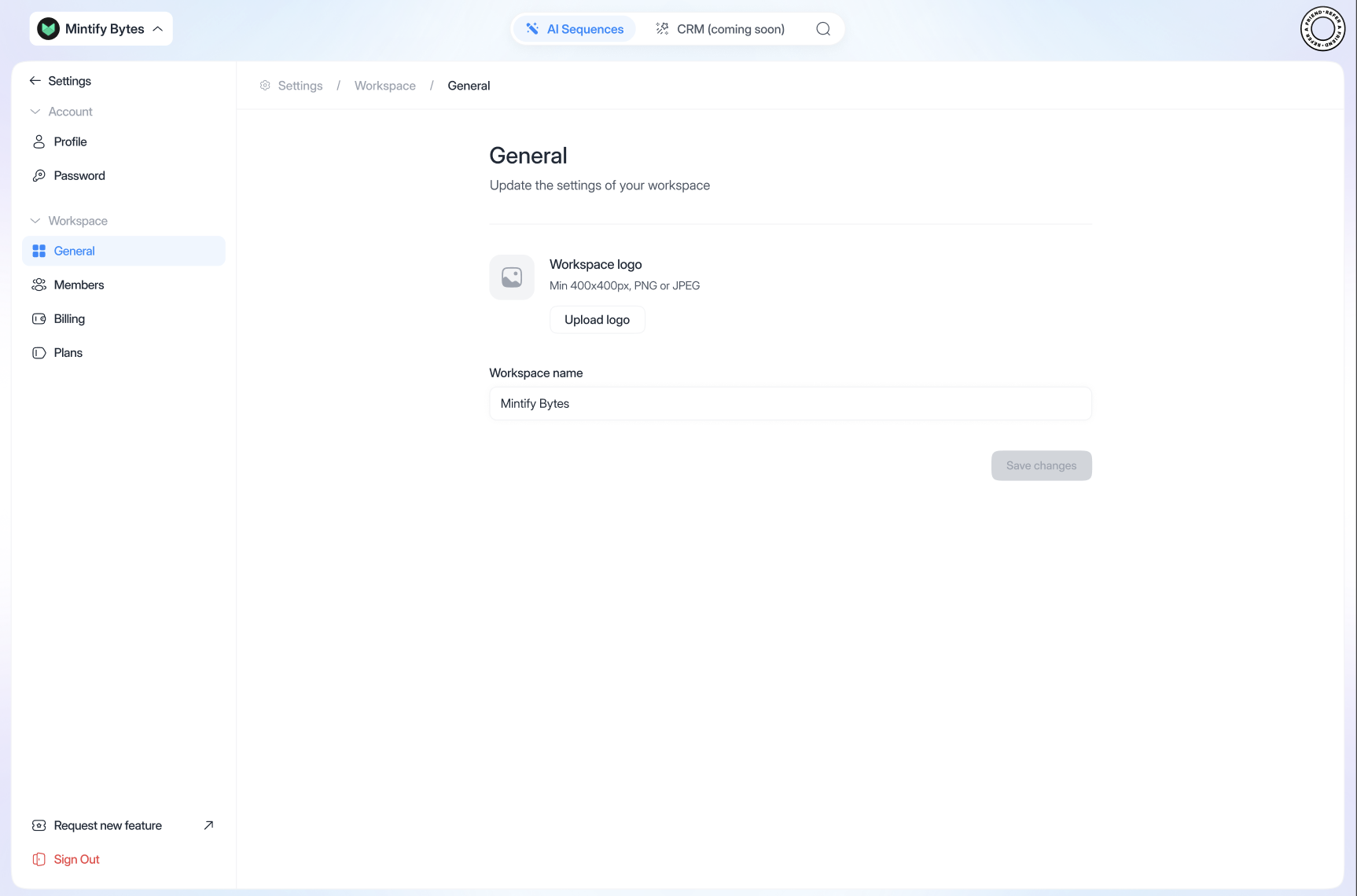
Dans “Workspace”, vous pouvez mettre à jour vos abonnements, ajouter des moyens de paiement, des crédits, ainsi que mettre à jour le logo et le nom de l’organisation. Pour mettre à jour le logo de votre Workspace :- Allez dans “Général”
- Puis dans “Importer le logo”
- Nommez votre Workspace dans “Workspace”
- Cliquez simplement sur “Enregistrer les modifications” pour confirmer
Pour mettre à jour vos informations de paiement :
- Allez dans “Facturation”
- Puis cliquez sur “Ajouter un moyen de paiement”
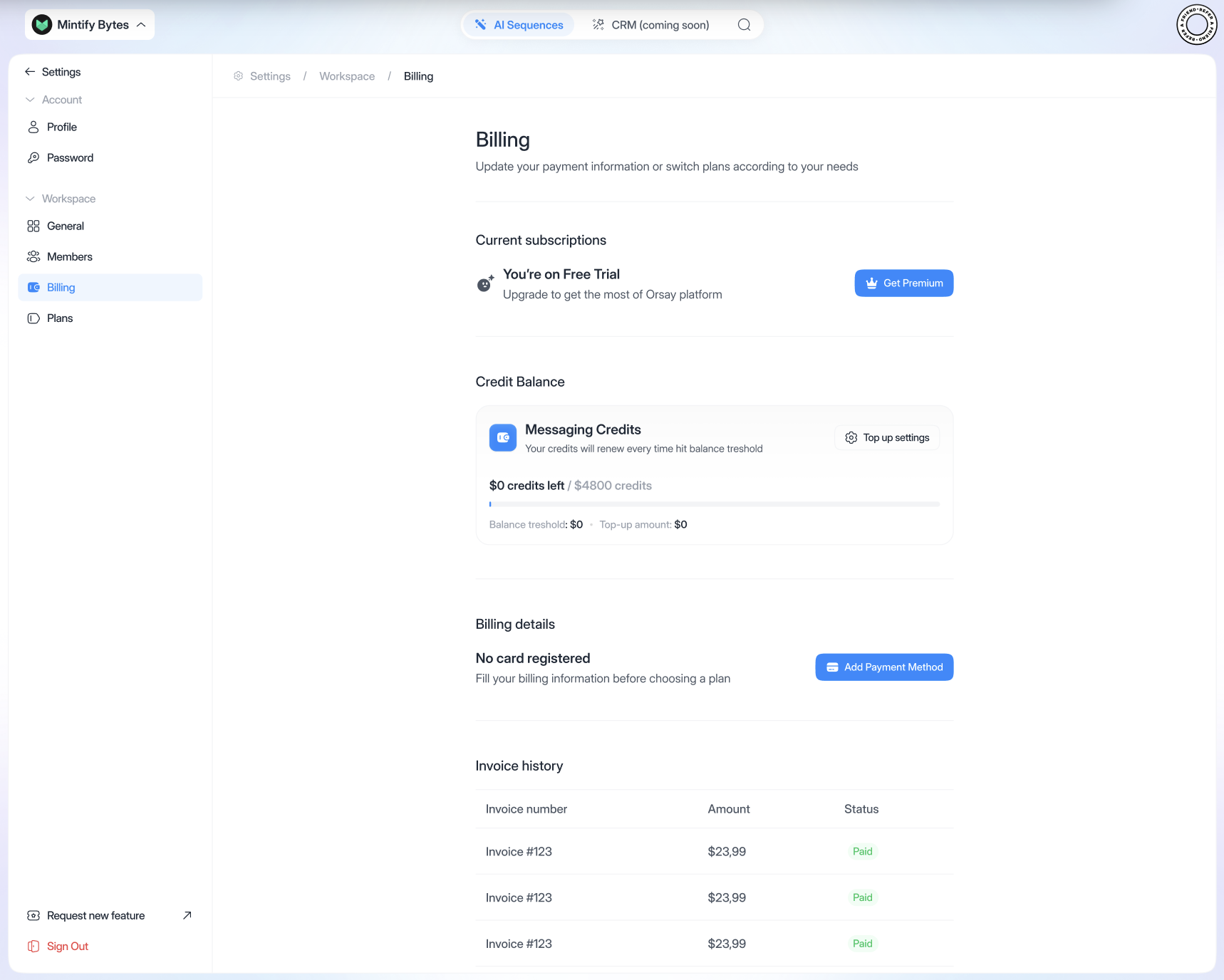
Pour changer votre abonnement :
- Cliquez sur “Obtenir Premium”
- Sélectionnez l’abonnement de votre choix
- Entrez simplement vos coordonnées bancaires et cliquez sur “Mettre à niveau”
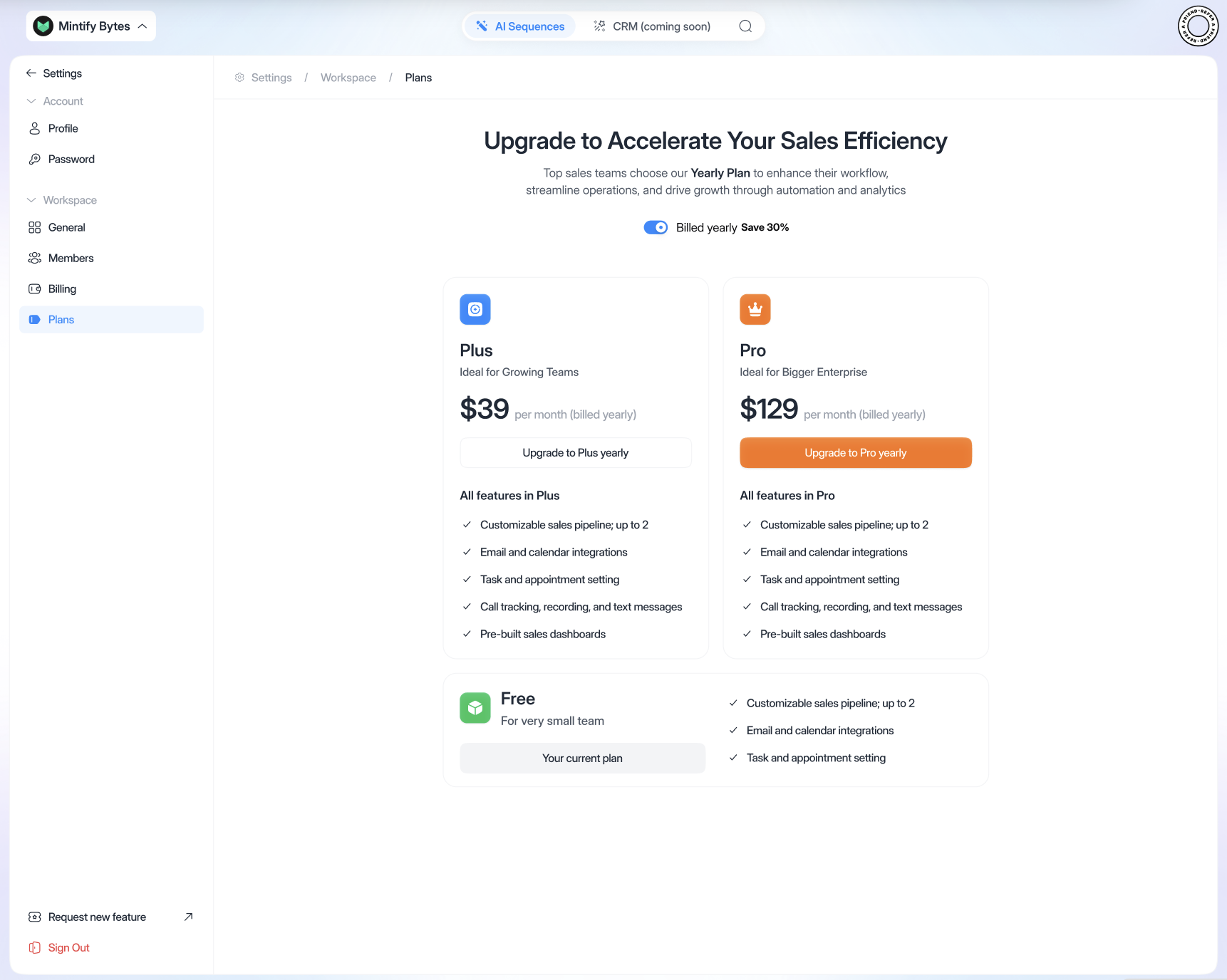
Pour rétrograder votre abonnement :
- Cliquez sur “Obtenir Premium”
- Puis “Rétrograder vers…”
- Une question vous sera posée (pour notre retour d’expérience)
- Cliquez sur “Continuer”, puis sur “Confirmer le rétrogradage”
Pour acheter des crédits :
- Cliquez sur “Paramètres de recharge”
- Pour confirmer votre choix, cliquez sur “Confirmer”
Paramètres des membres
Pour ajouter un membre :
- Cliquez sur “Inviter un membre”
- Remplissez les informations du membre
- Vous pouvez choisir s’il s’agit d’un “Admin” ou non
- Pour confirmer, cliquez sur “Inviter le membre”
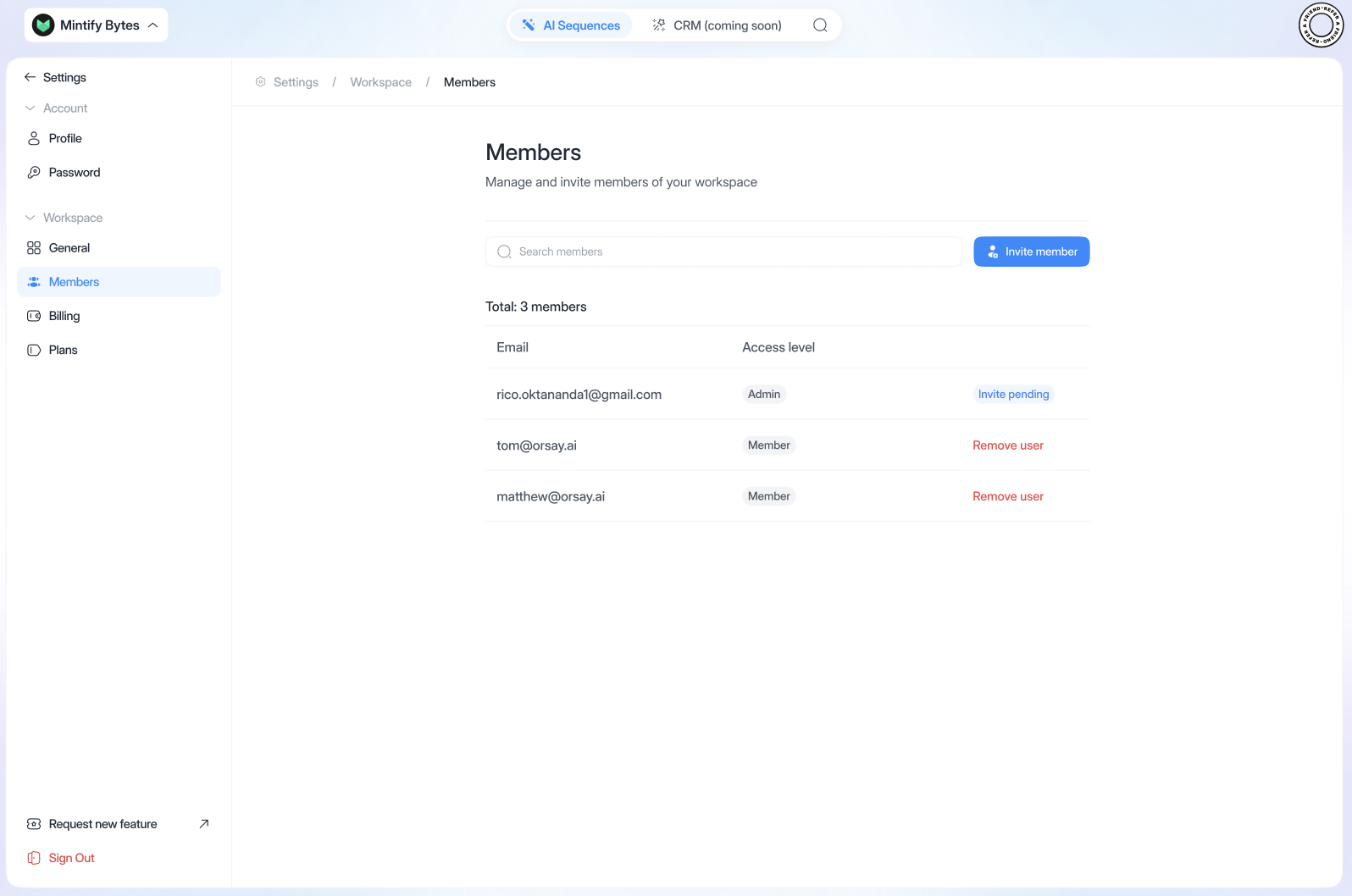
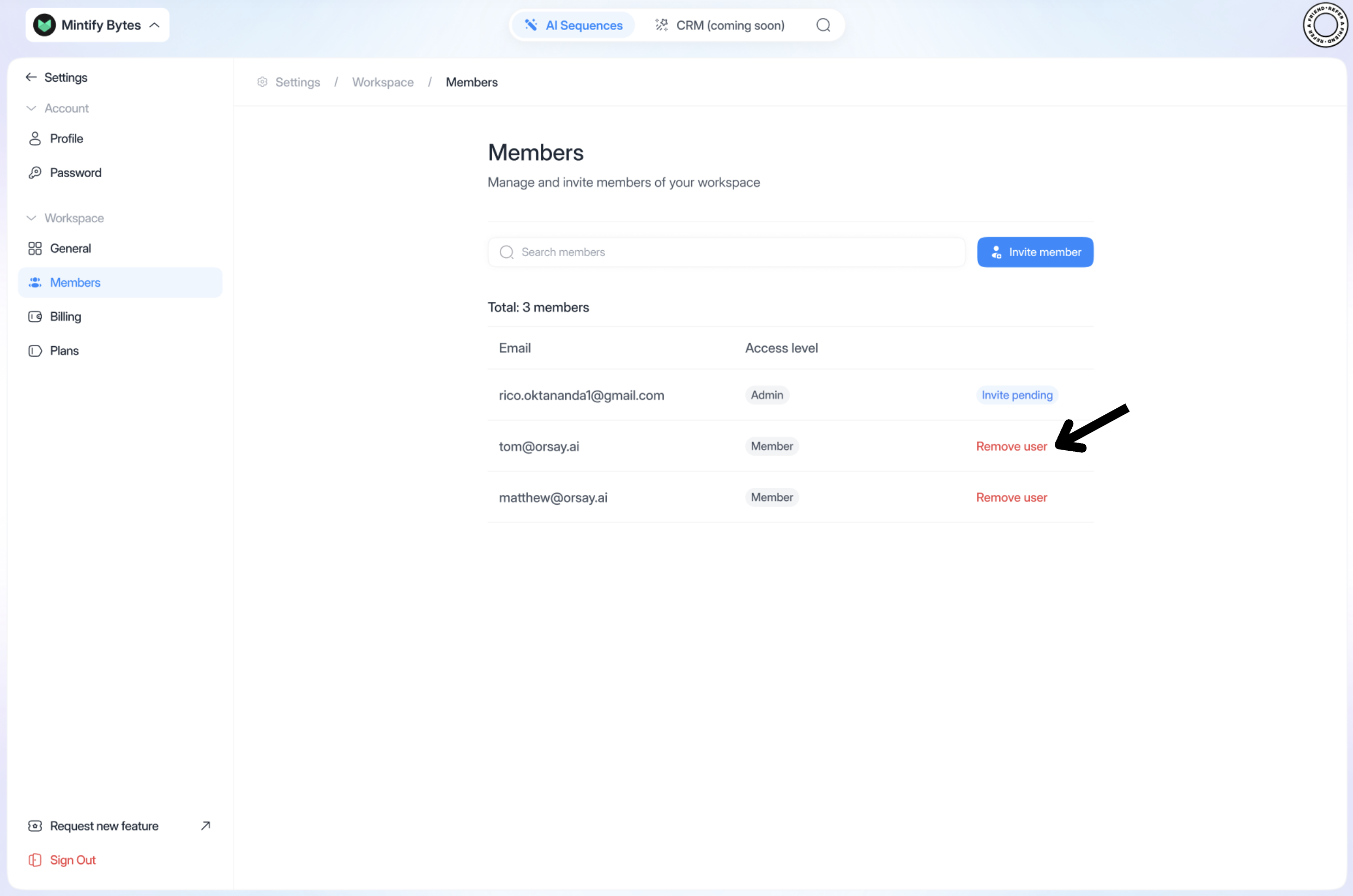
Pour supprimer un membre :
- Cliquez sur “Supprimer le membre”
- Entrez votre code de vérification (sans lui, le membre ne peut pas être supprimé)
- Cliquez sur “Valider”