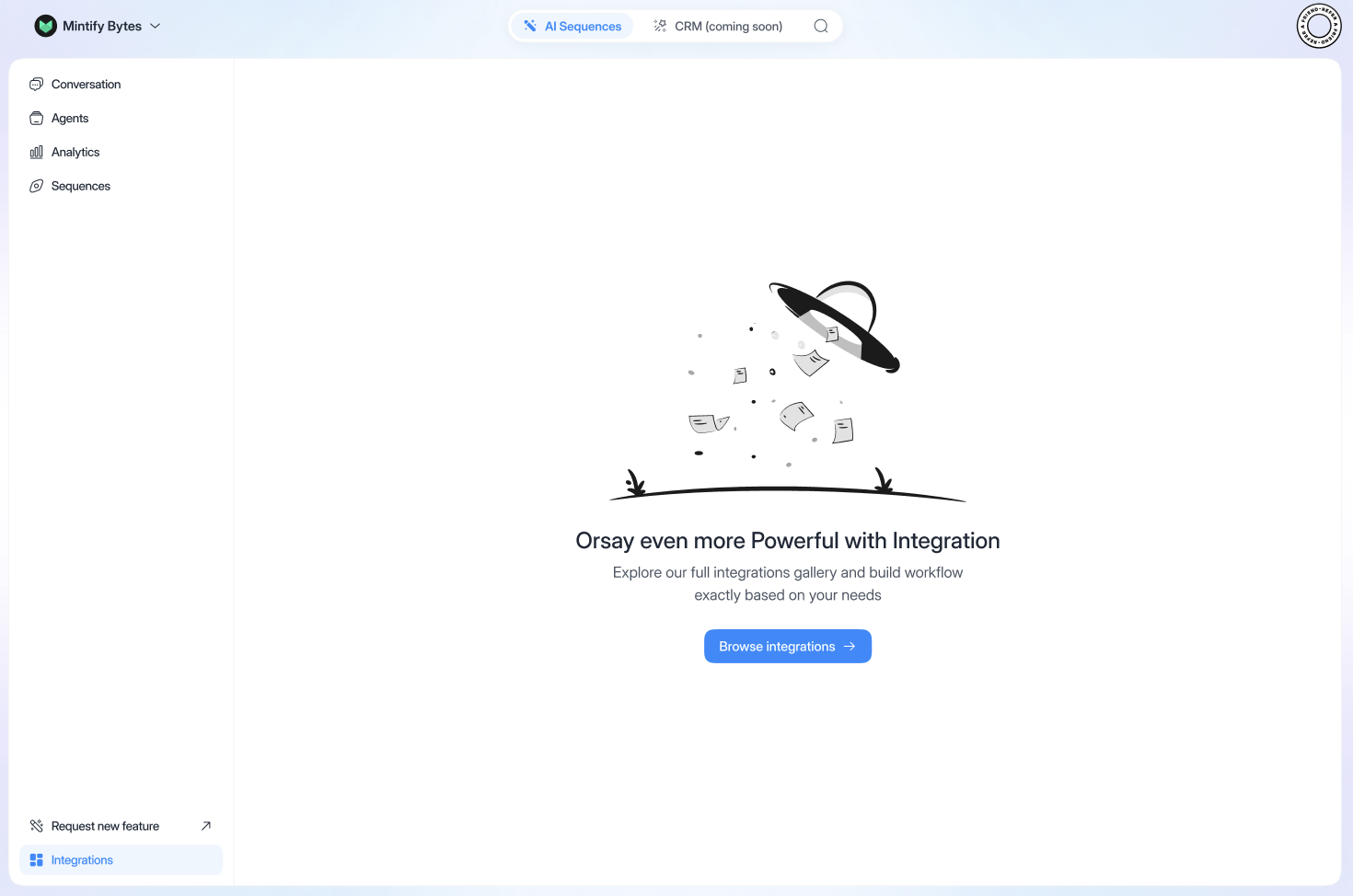
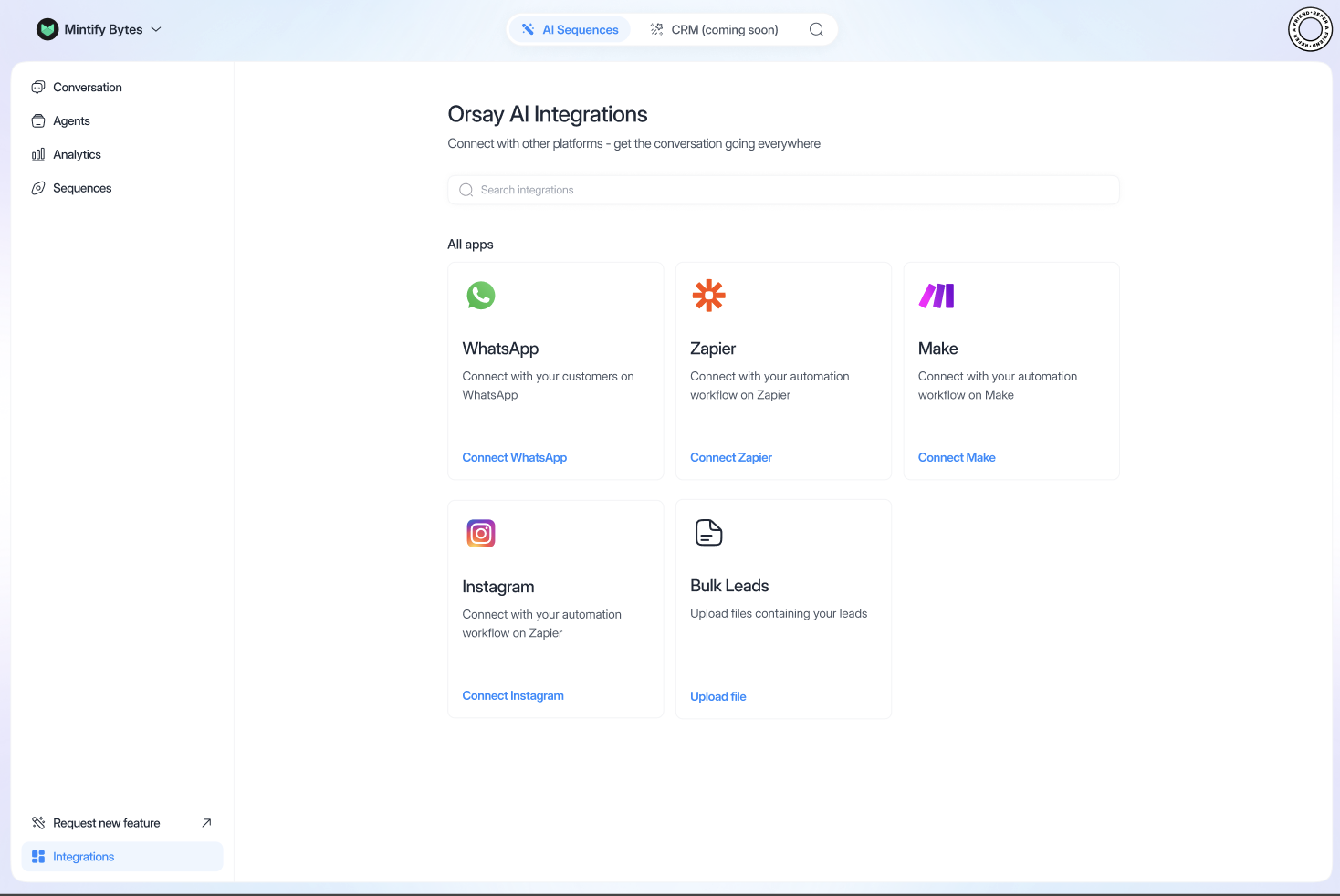
Pour connecter “WhatsApp” :
Connecter WhatsApp
Connecter WhatsApp
- Cliquez sur “WhatsApp”, puis “Connecter WhatsApp”
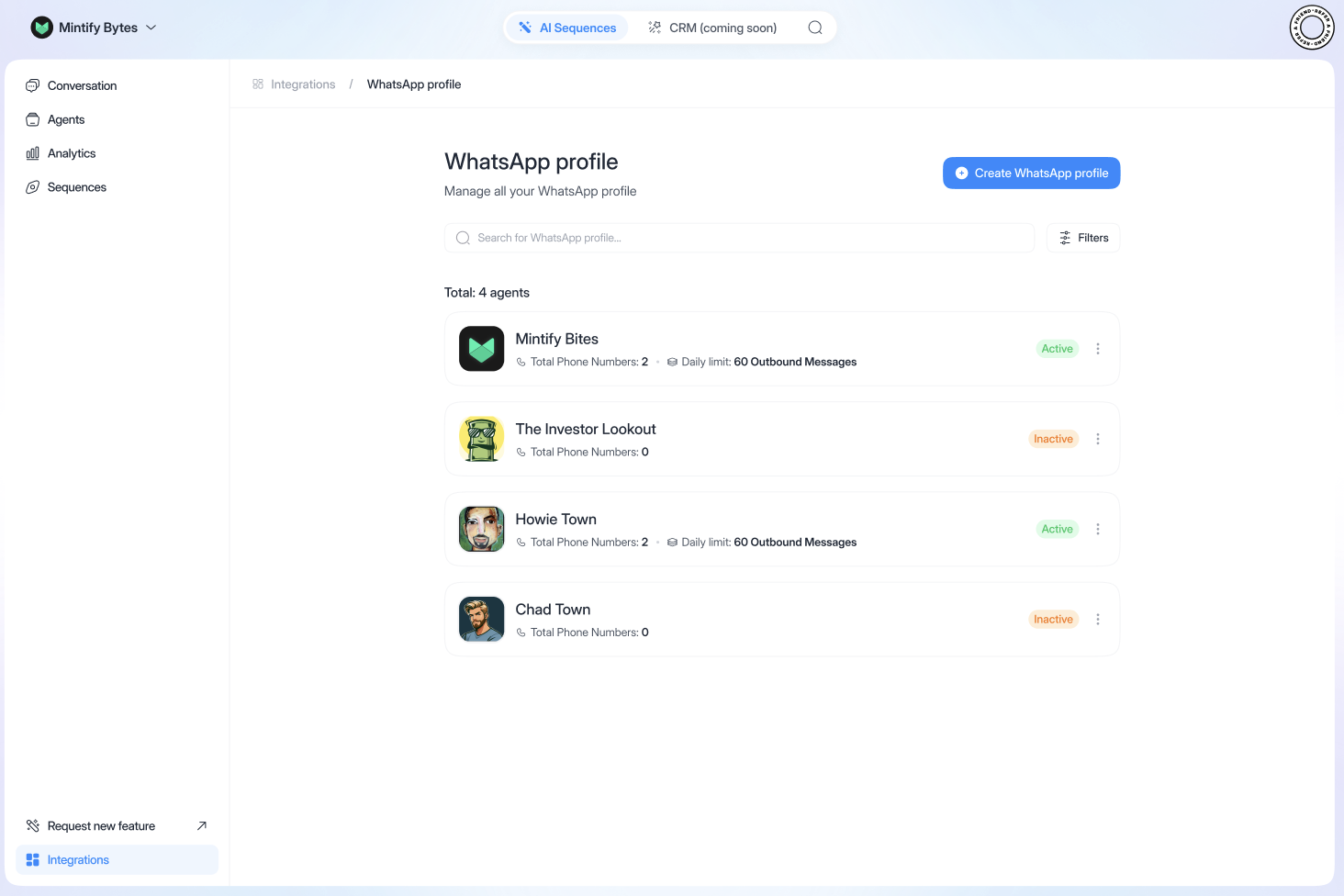
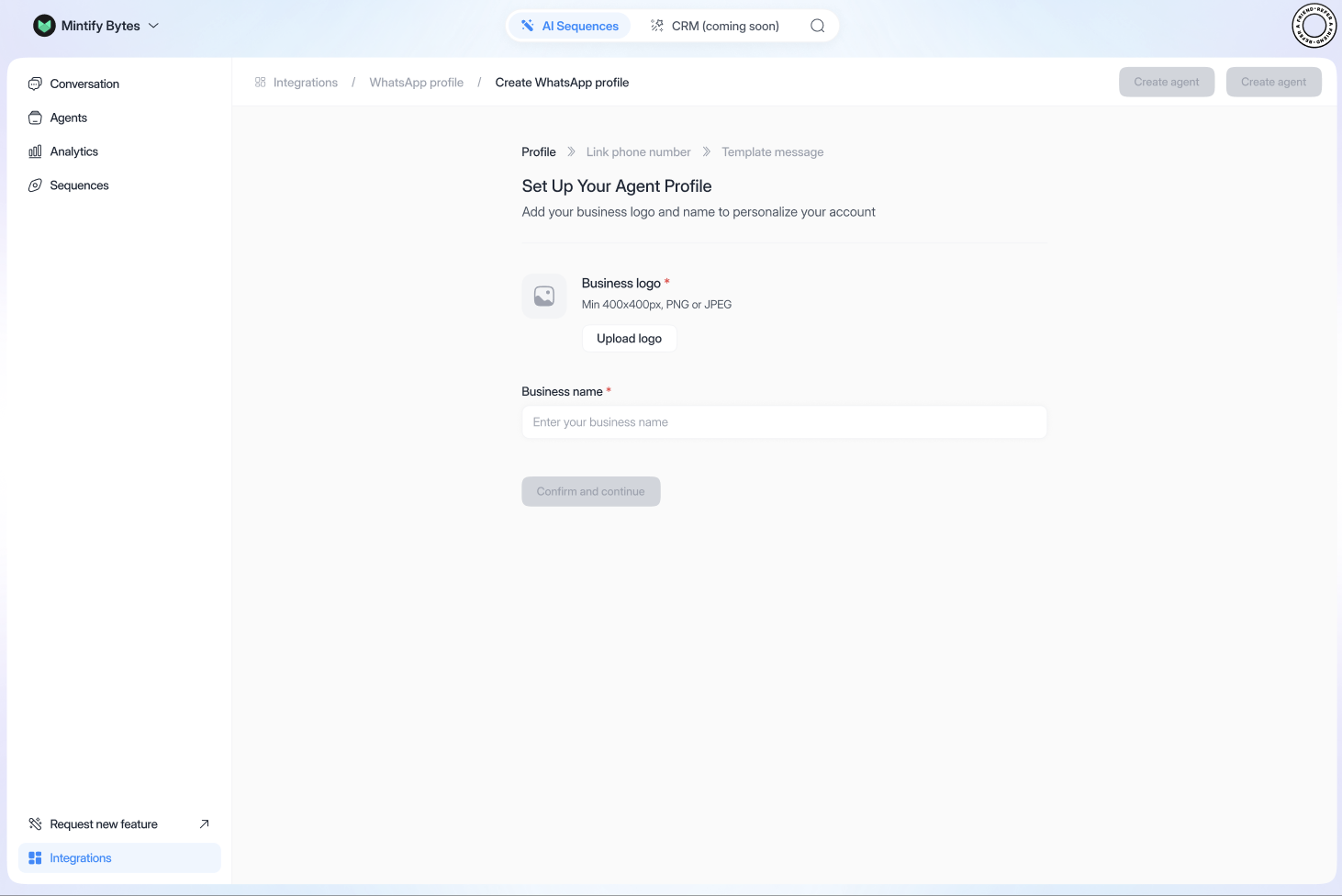
- Ensuite sur “Créer un profil WhatsApp”
- Remplissez vos informations, puis cliquez sur “Confirmer et continuer”
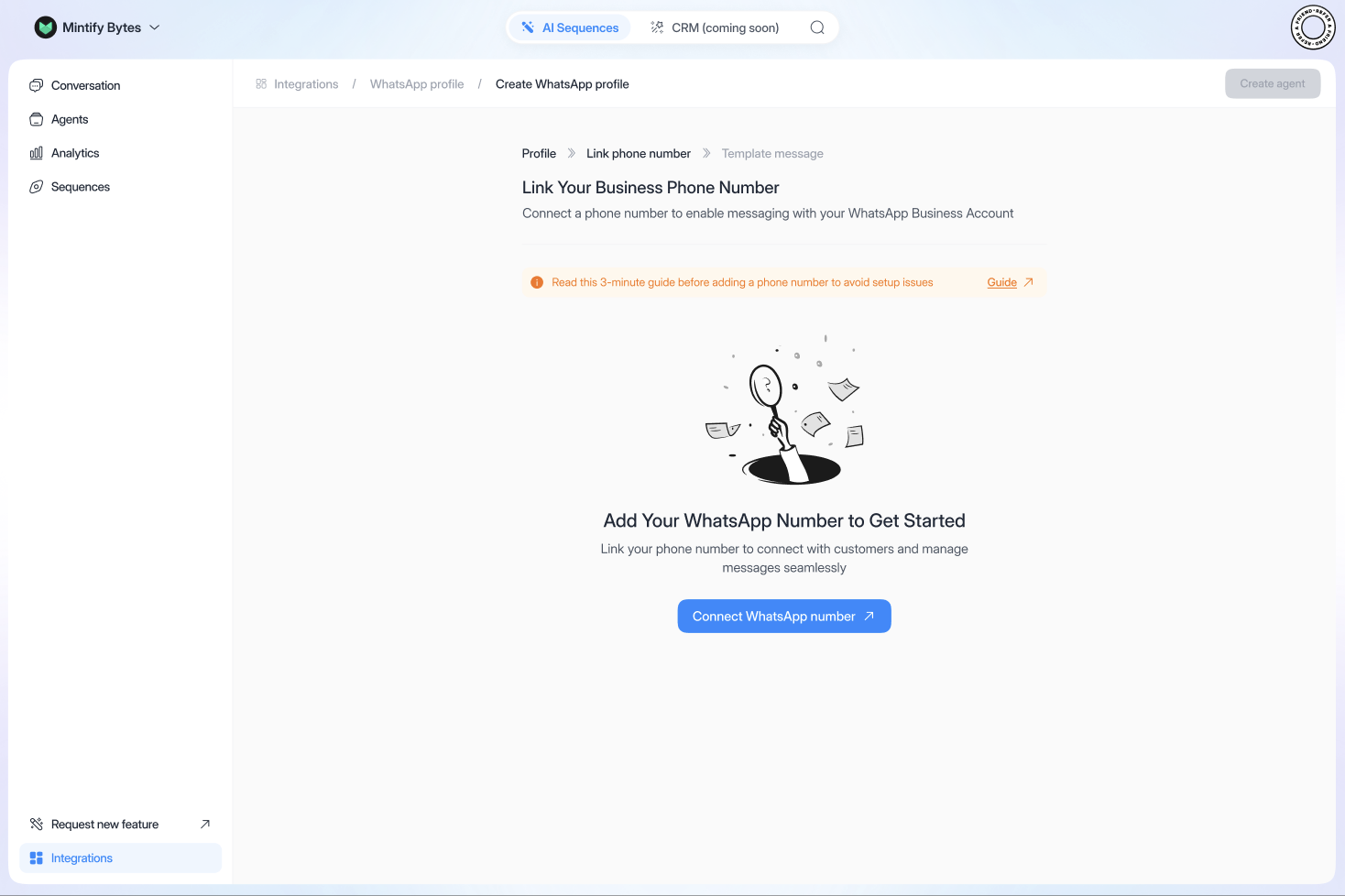
- Cliquez sur “Connecter le numéro WhatsApp”
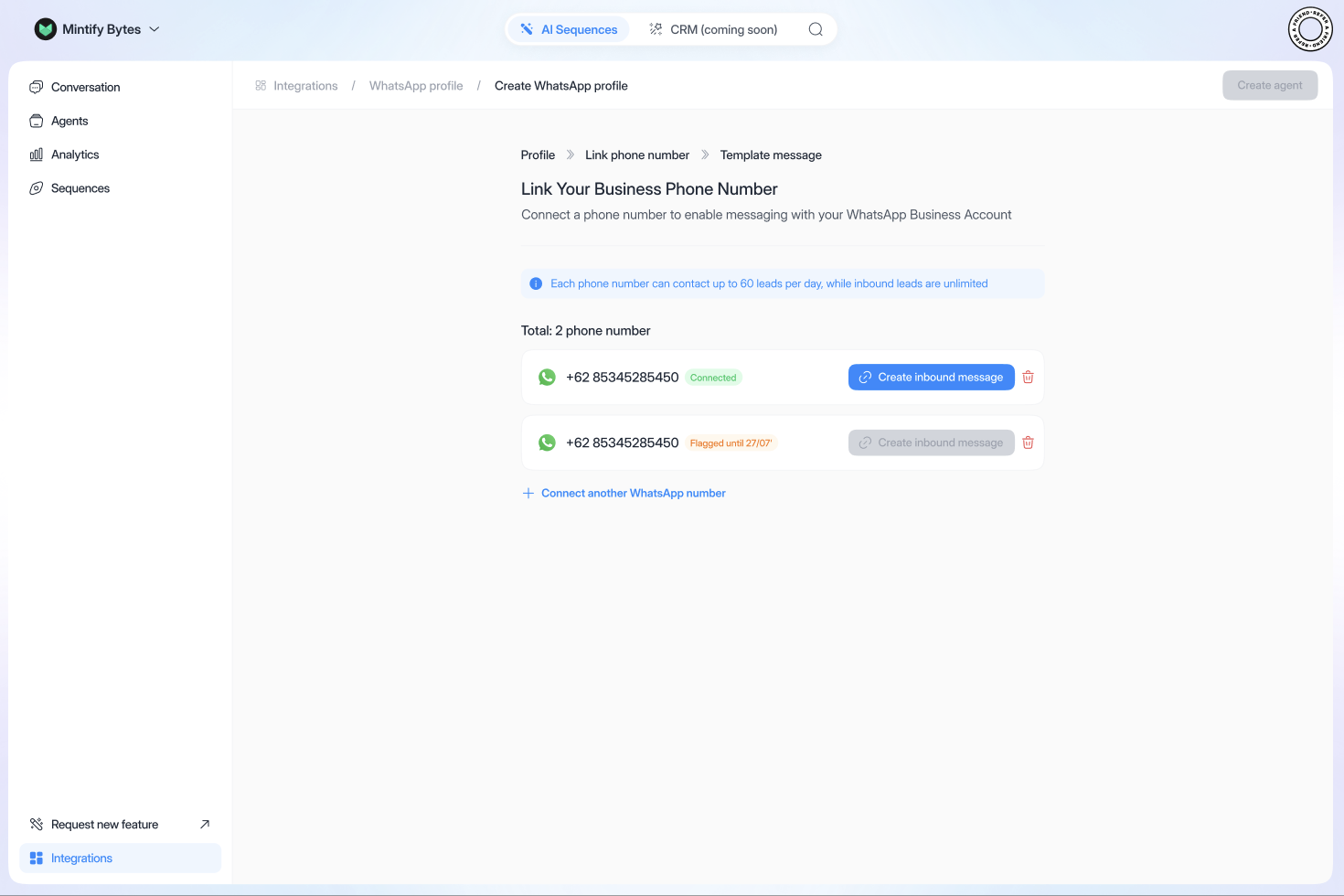
- Une fois de retour sur app.orsay.ai, cliquez sur “Créer un message entrant”
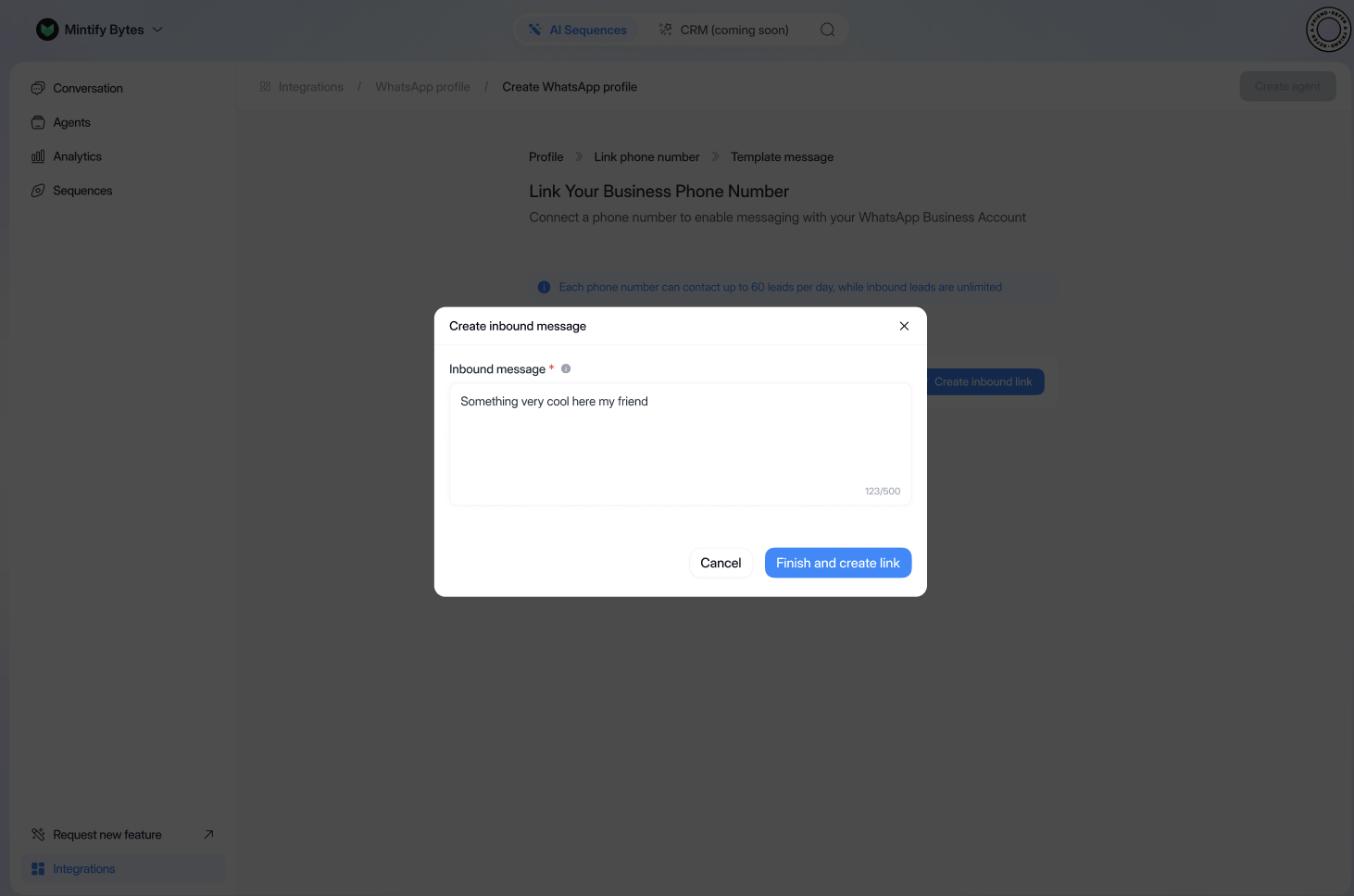
- Entrez le message souhaité et cliquez sur “Terminer et créer le lien”
Si vous souhaitez modifier :
Modifier
Modifier
- Cliquez sur les “…” à côté de l’organisation concernée
- Puis cliquez sur “Éditer”
- Modifiez ou supprimez selon vos besoins
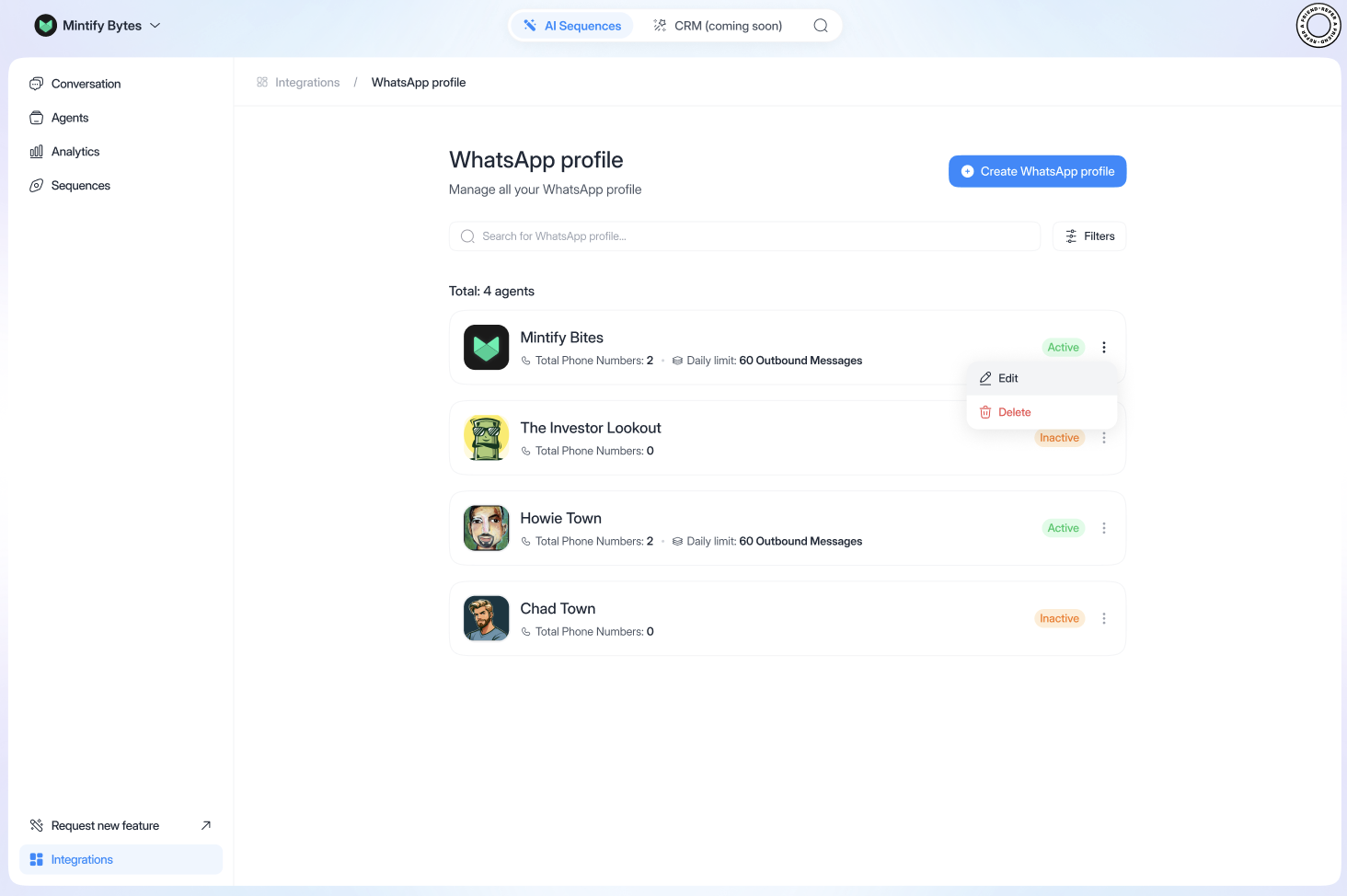
Pour supprimer quelque chose :
Supprimer
Supprimer
- Cela permet de supprimer vos derniers abonnés
Si vous devez supprimer un numéro :
Supprimer un numéro
Supprimer un numéro
Dans l’organisation :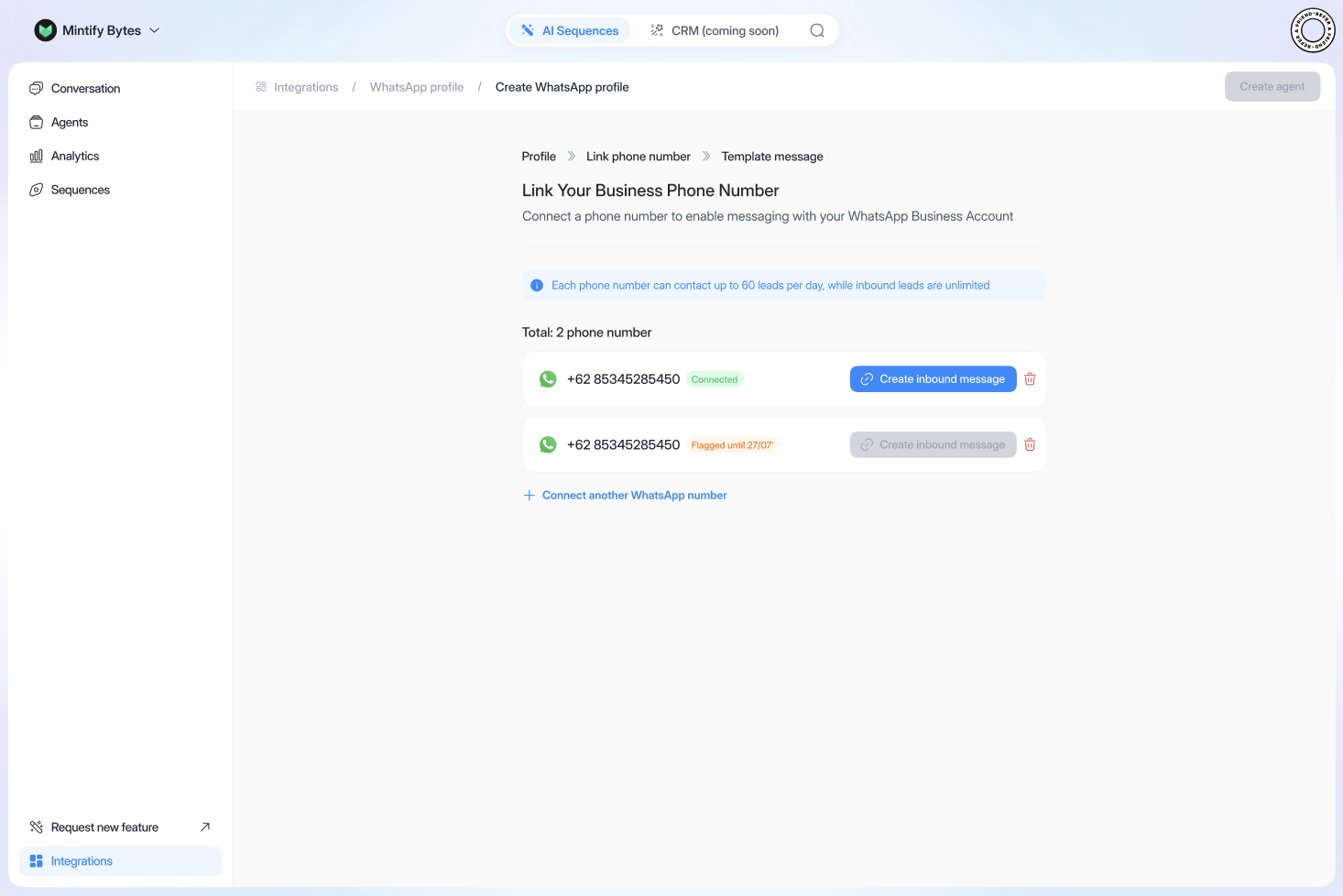
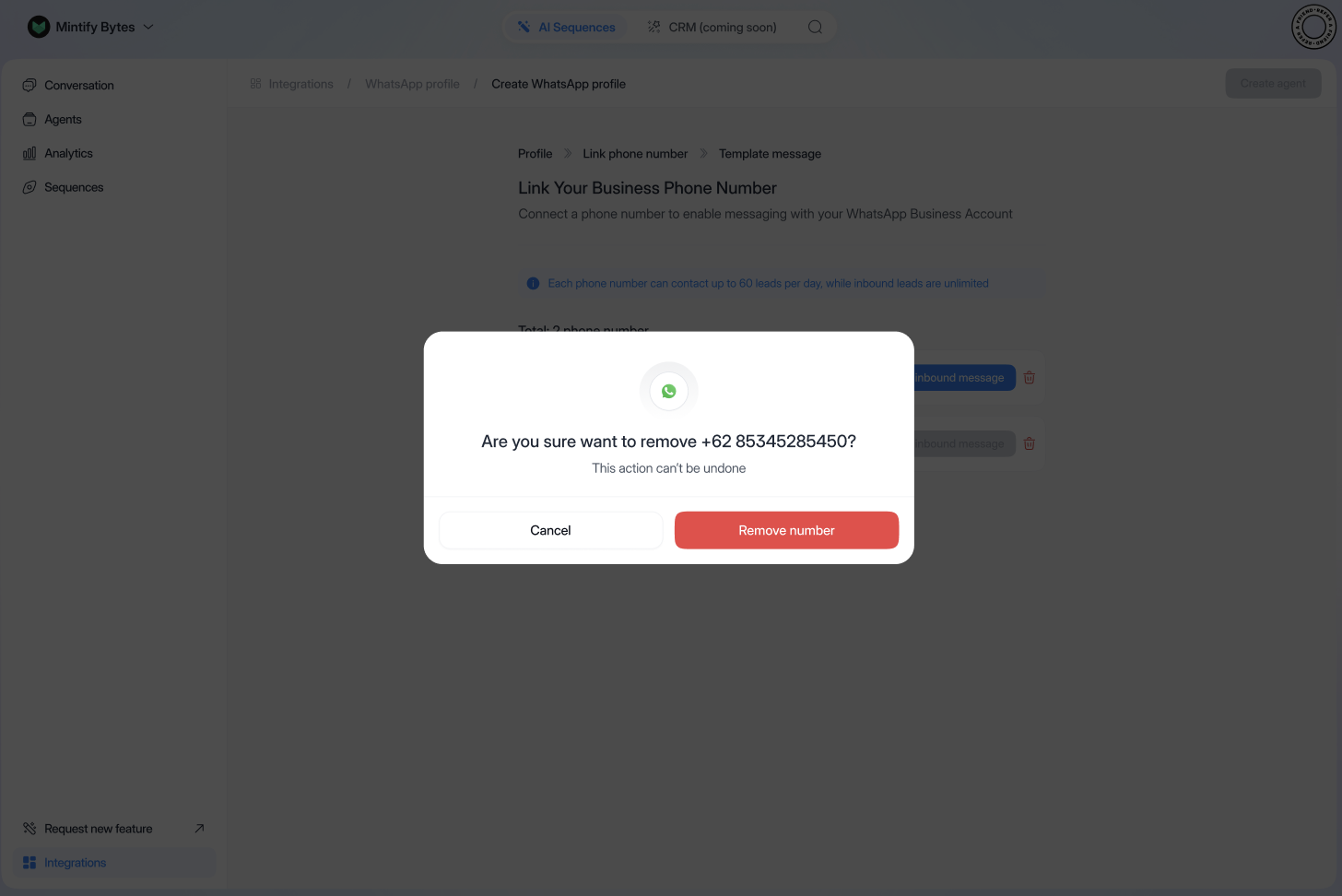
- Allez sur “Lier un numéro de téléphone”
- Cliquez sur la corbeille rouge
- Puis sur “Supprimer le numéro”
Les étapes d’intégration fonctionnent de la même manière pour chaque plateforme.
Intégration pour chaque plateforme
Intégration pour chaque plateforme
Pour importer un fichier sur le dashboard :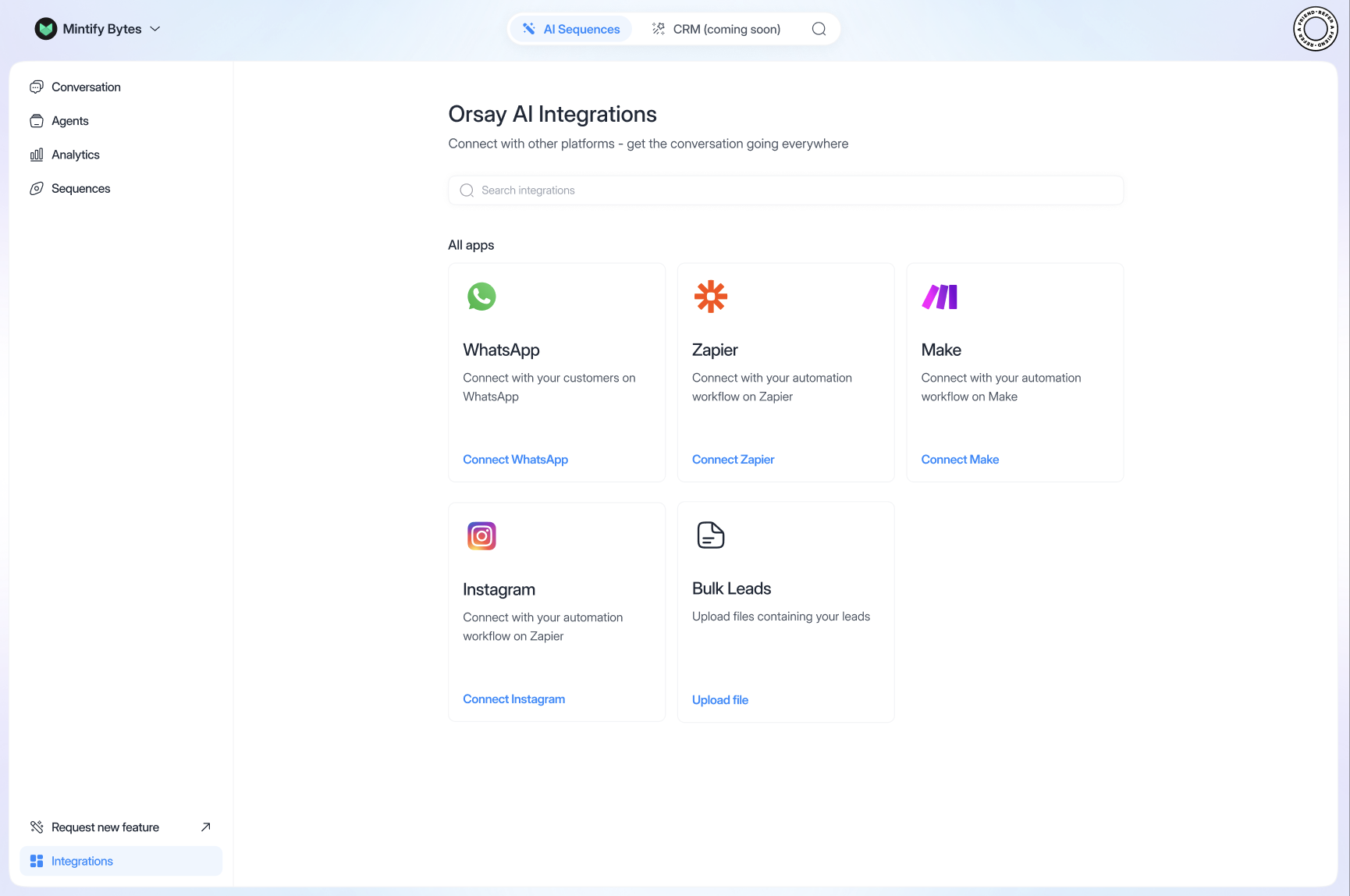
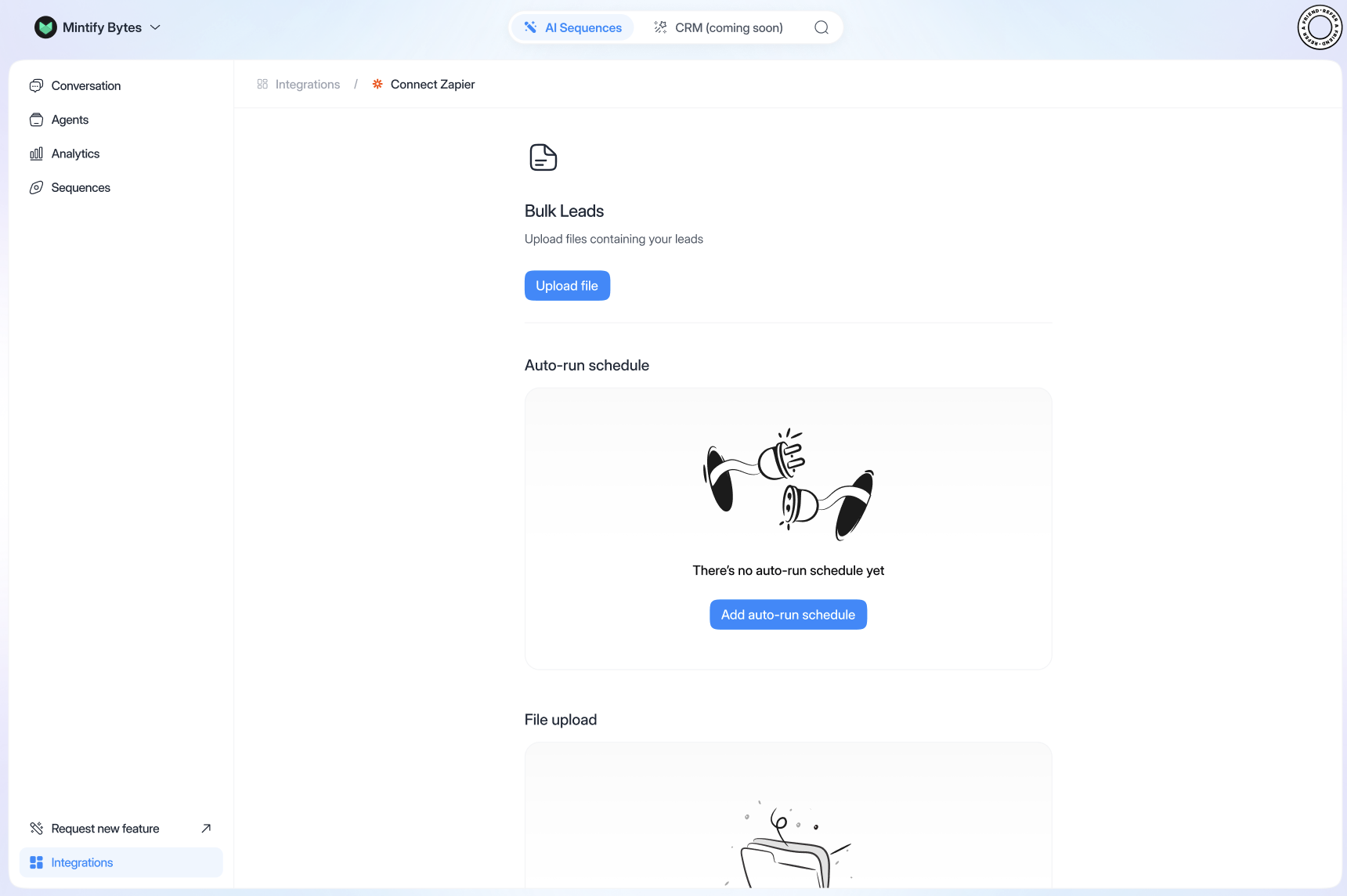
- Cliquez sur “Leads en masse”, puis “Importer des fichiers”
Importer des fichiers :
Importer
Importer
- Importez un fichier CSV
- Remplissez le pays “France” (si français)
- Prénom/Numéro de téléphone : renseignez le titre de la colonne correspondante
- Sélectionnez la séquence appropriée
- Cliquez sur “Importer le fichier”
CONTACT_SUBSCRIBED_TO_SEQUENCE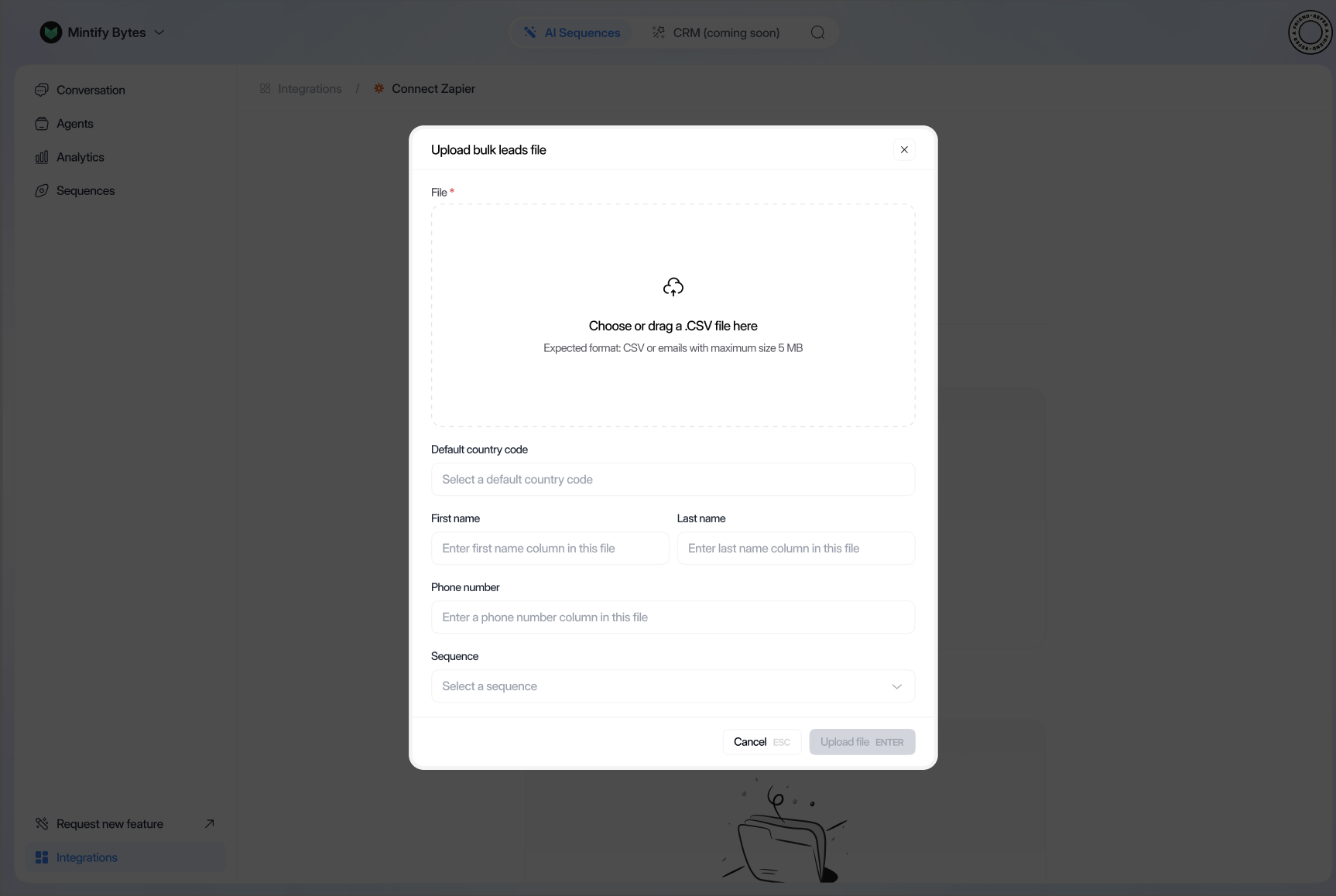
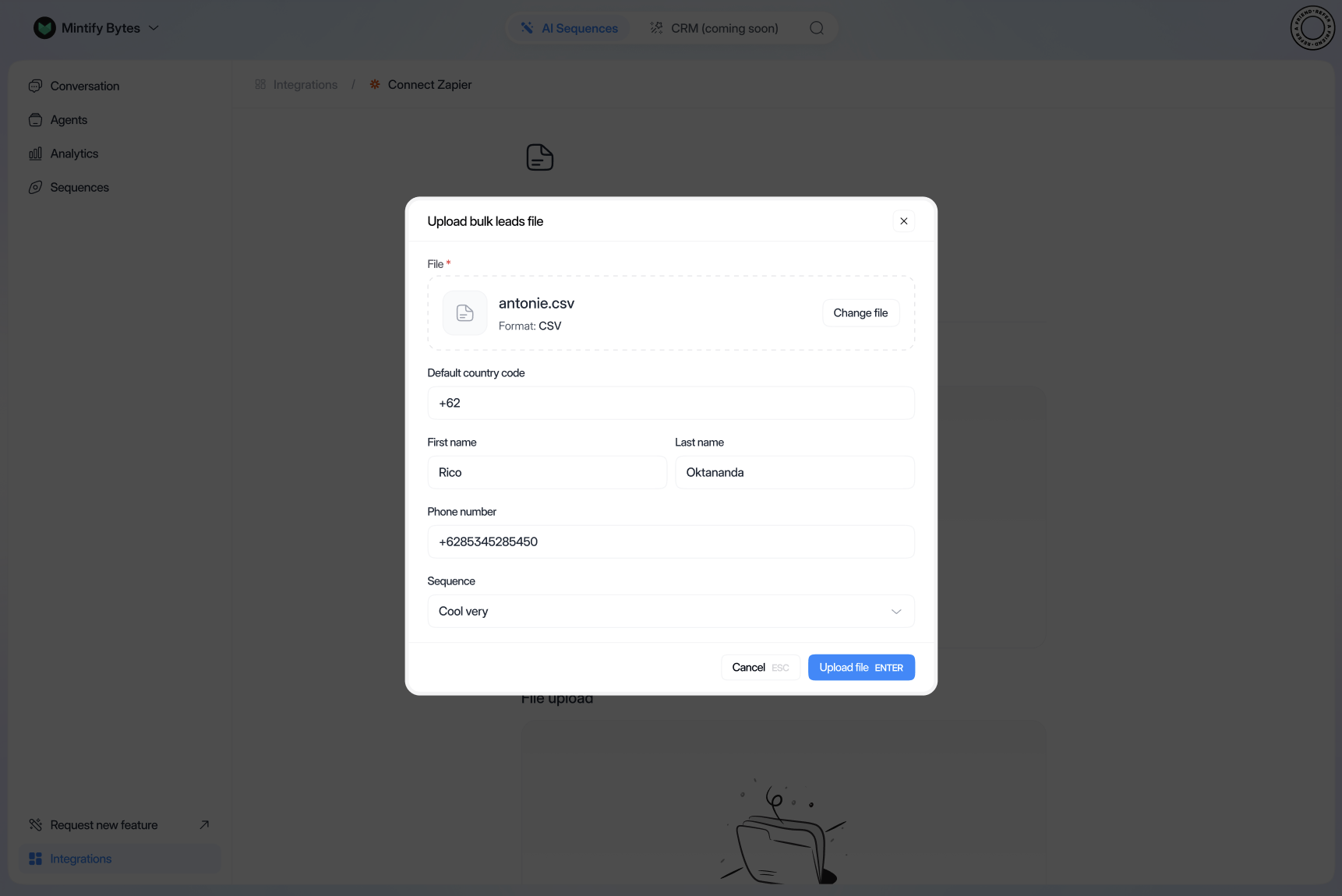
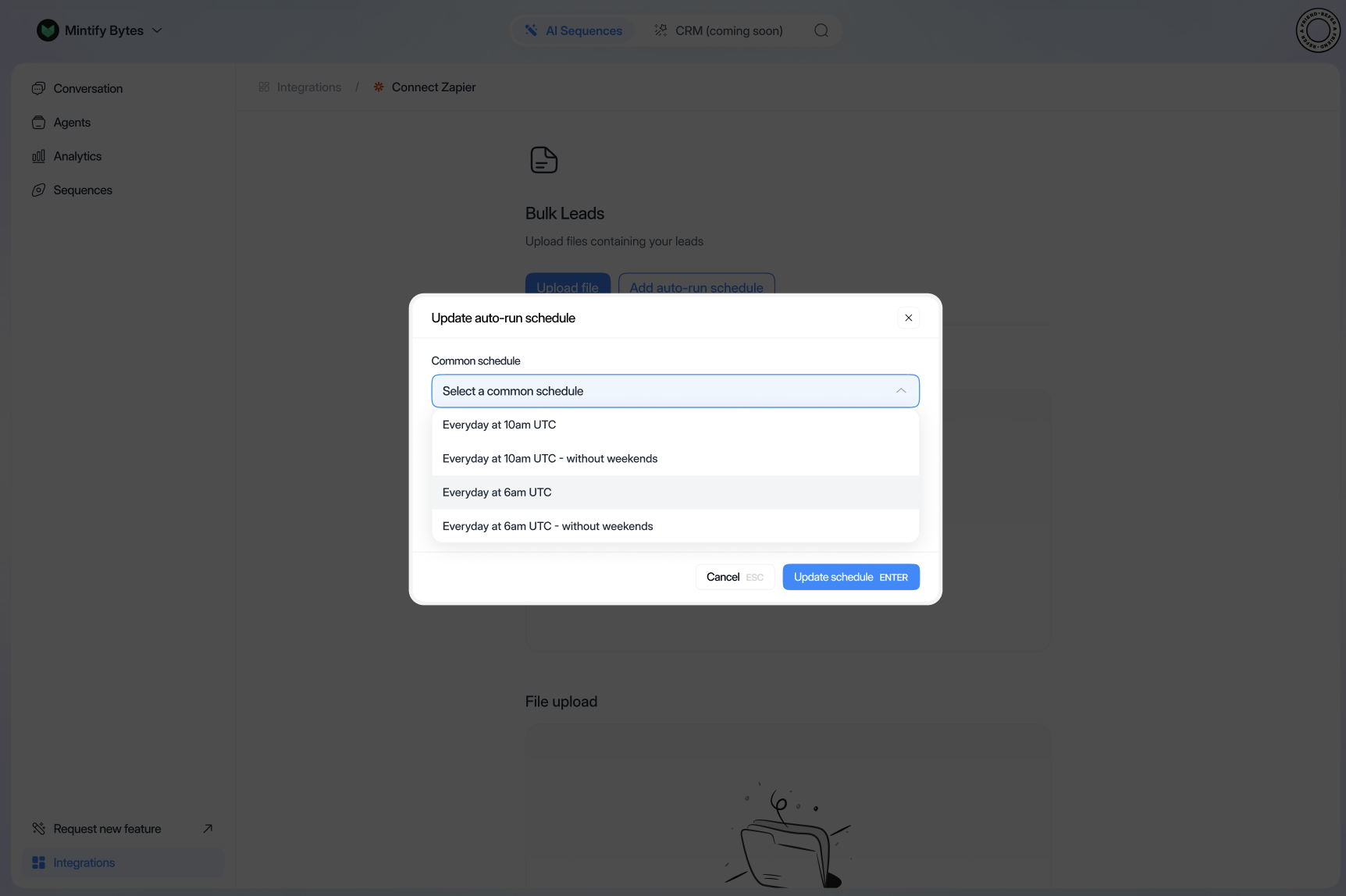
Mettre à jour le calendrier d’exécution automatique :
Exécution automatique
Exécution automatique
- Sélectionnez la séquence d’import
- Nombre de leads à intégrer dans la séquence
- Cliquez sur “Mettre à jour le planning”