
Si la séquence est correctement créée
La page s’affichera comme ceci :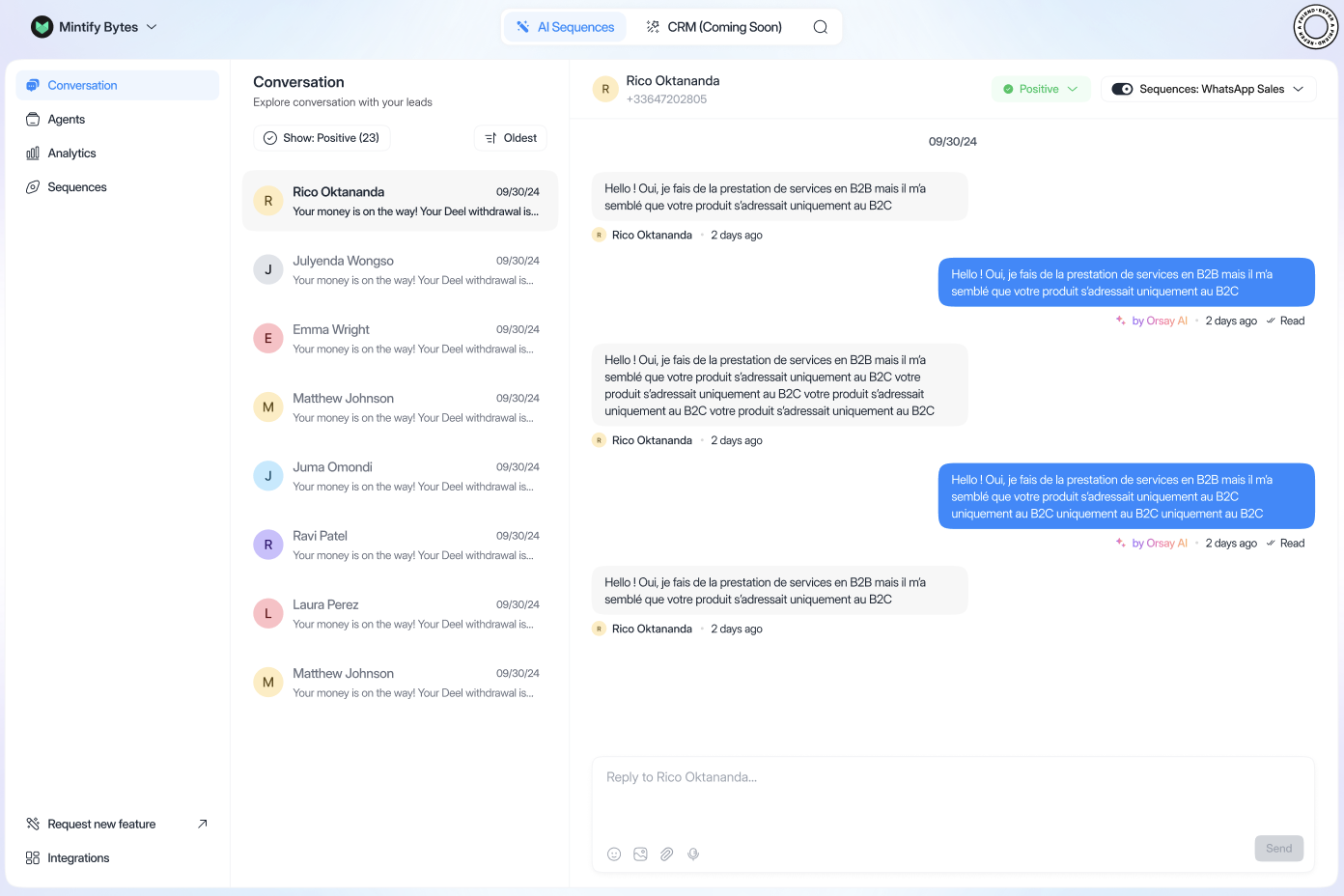
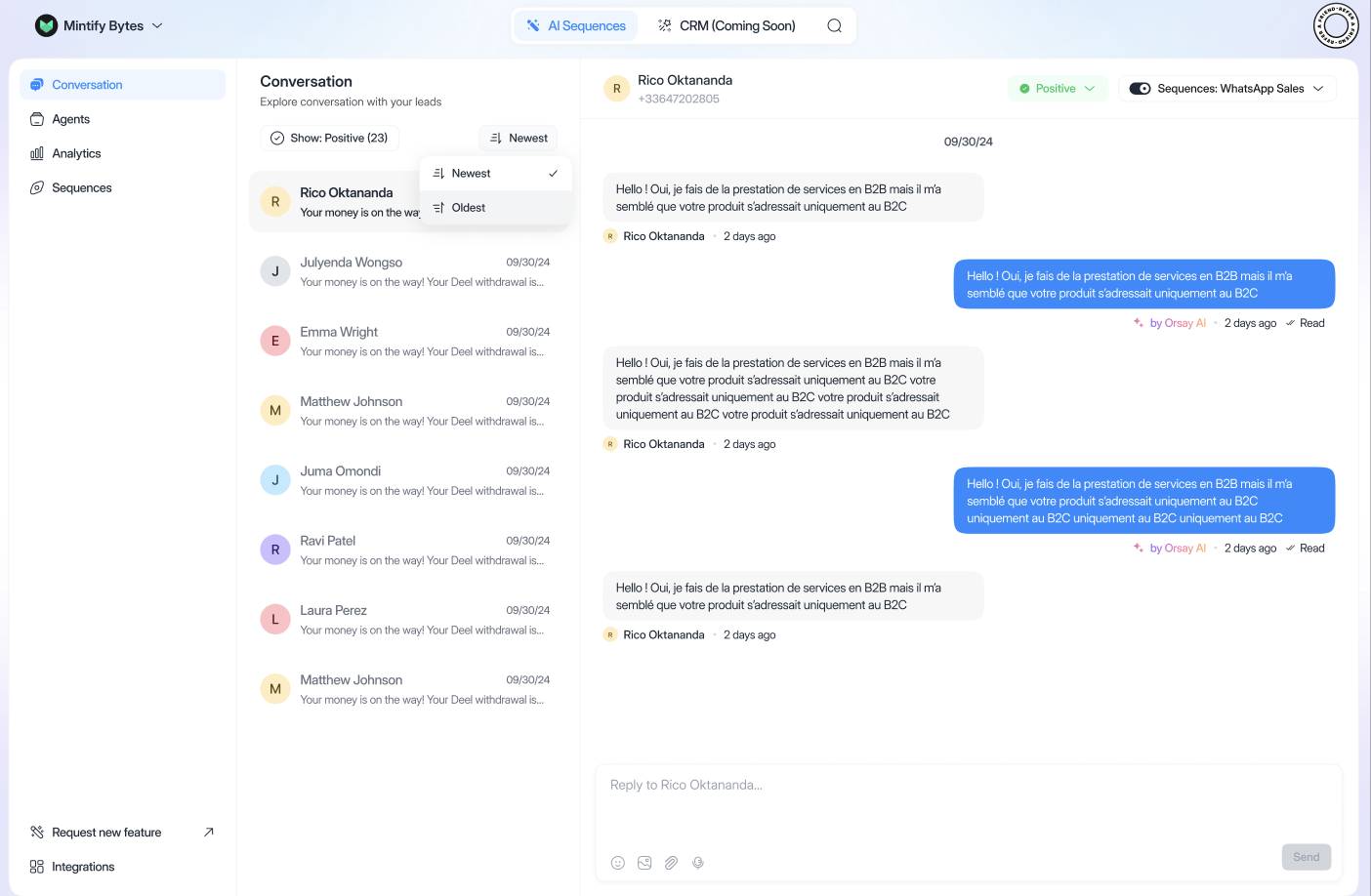
- Cliquez sur “plus récentes”
- Ici, vous pouvez choisir de trier entre “plus récentes” et “plus anciennes”
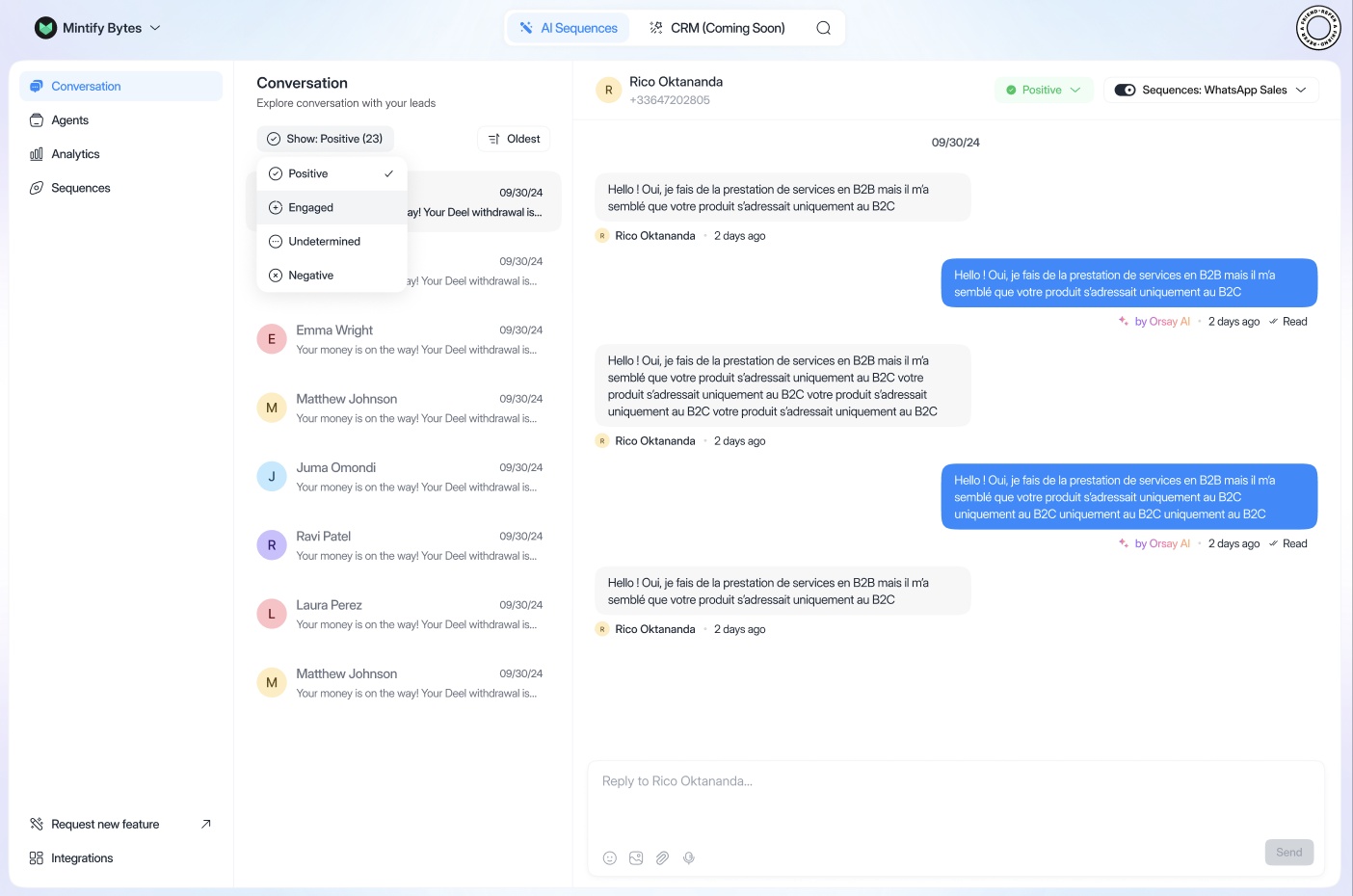
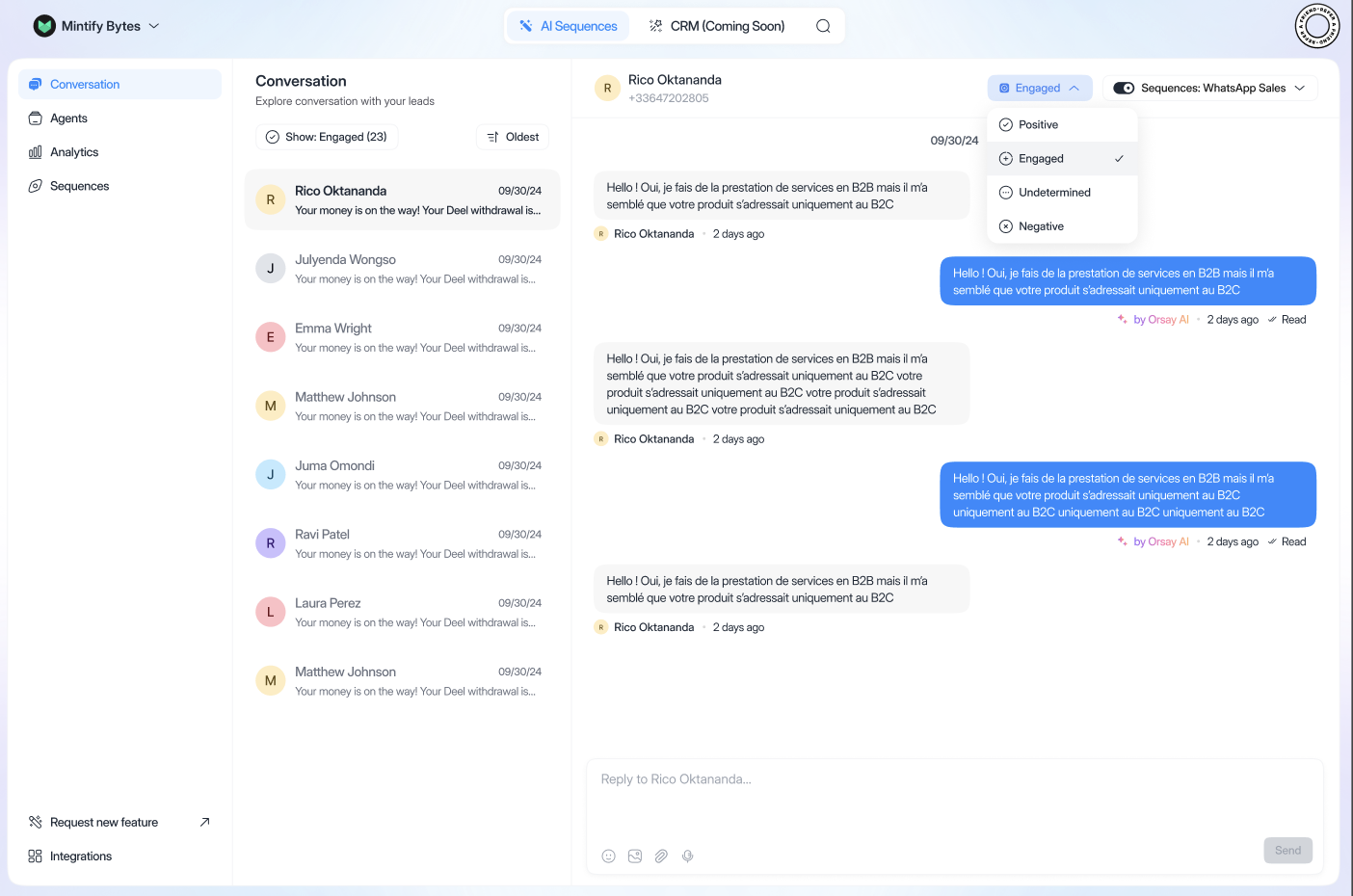
- positif
- engagé
- indéterminé
- négatif
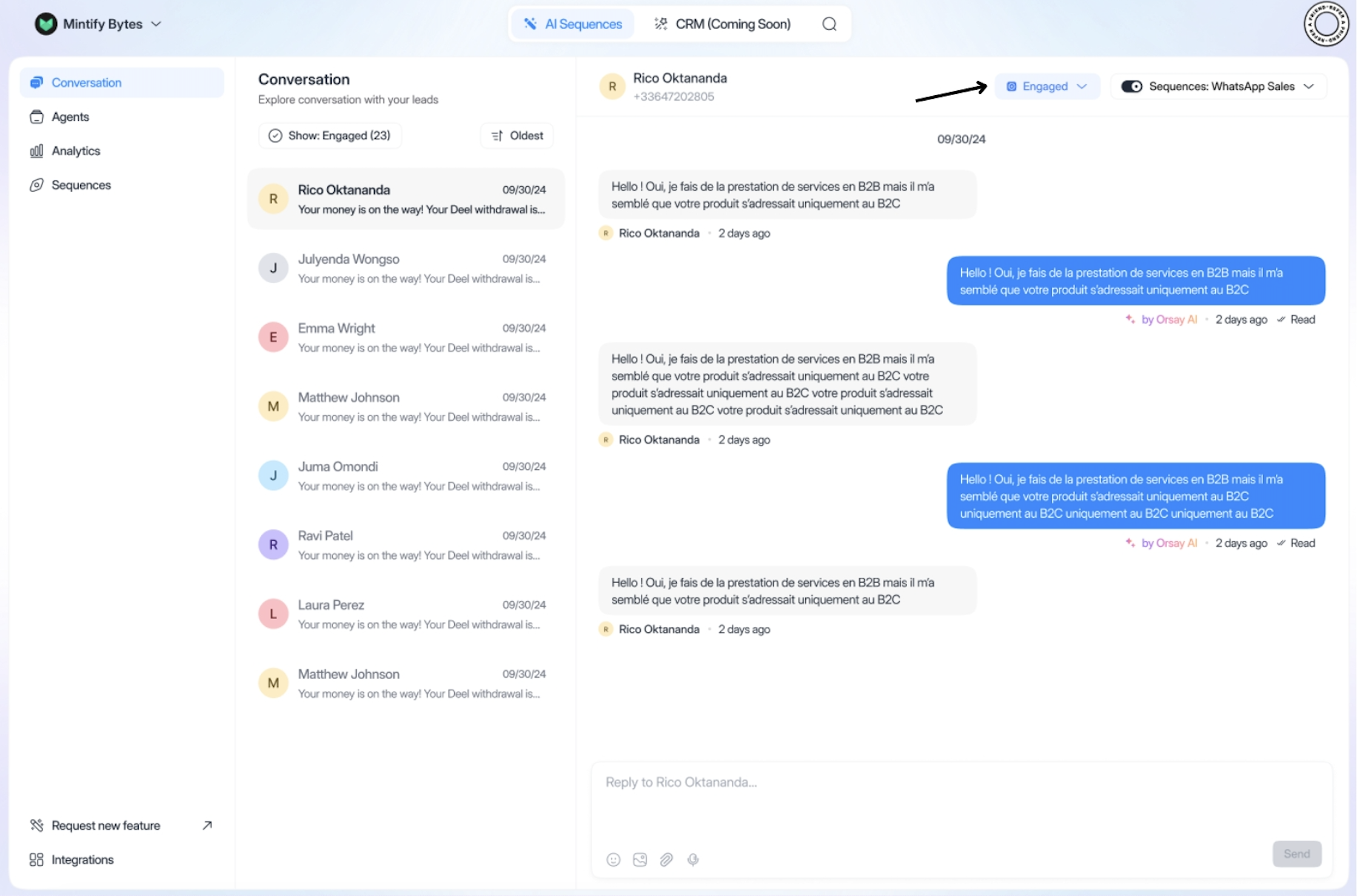
- Cliquez sur la flèche (engagé, positif, etc.)
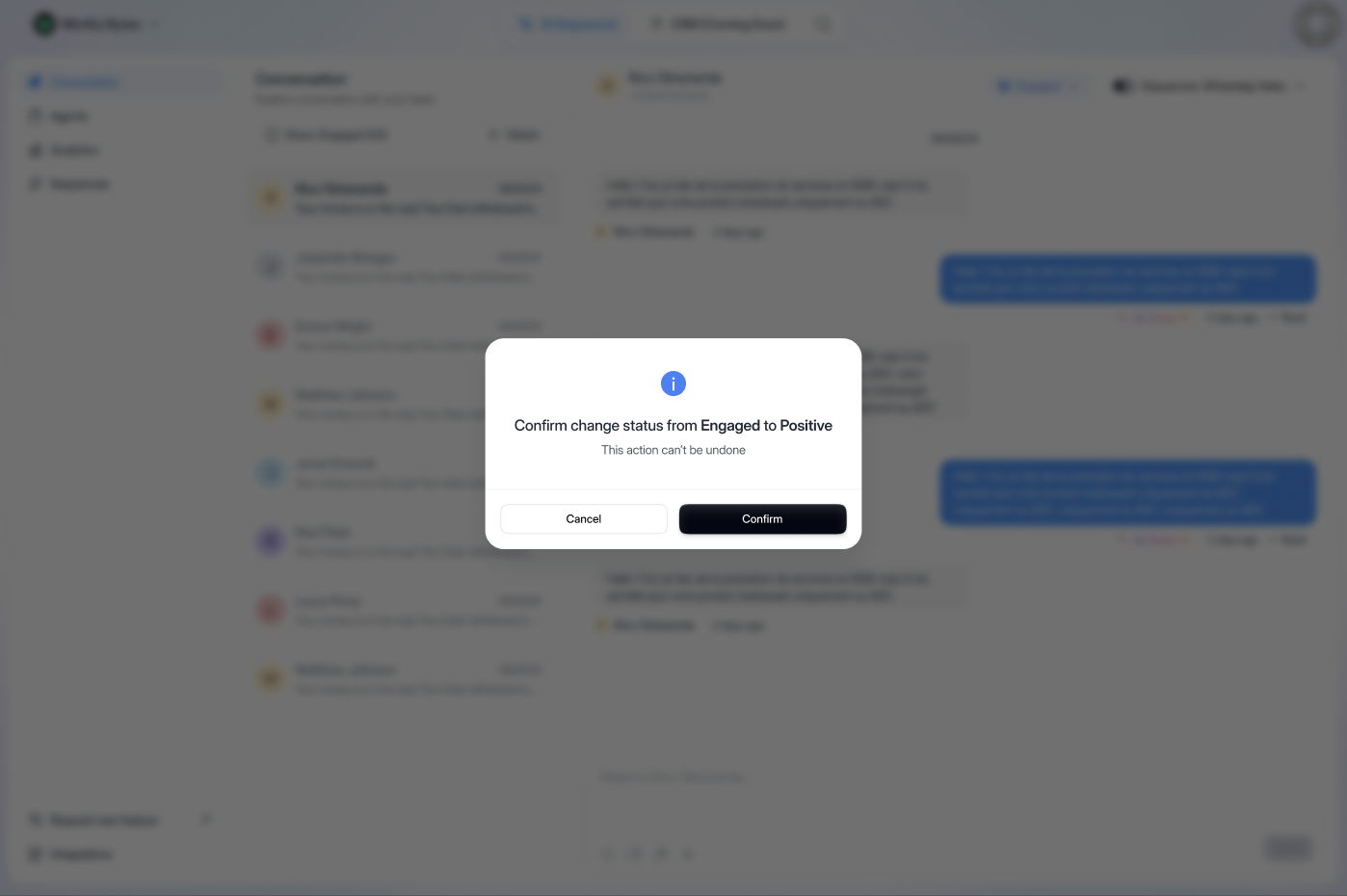
- Sélectionnez l’état de la conversation
- Cliquez sur “Confirmer”
Choisir votre séquence :
Choisir vos conversations
Choisir vos conversations
À droite, dans “séquence”, vous pouvez sélectionner la séquence de
messages que vous souhaitez utiliser (les séquences que vous venez de créer)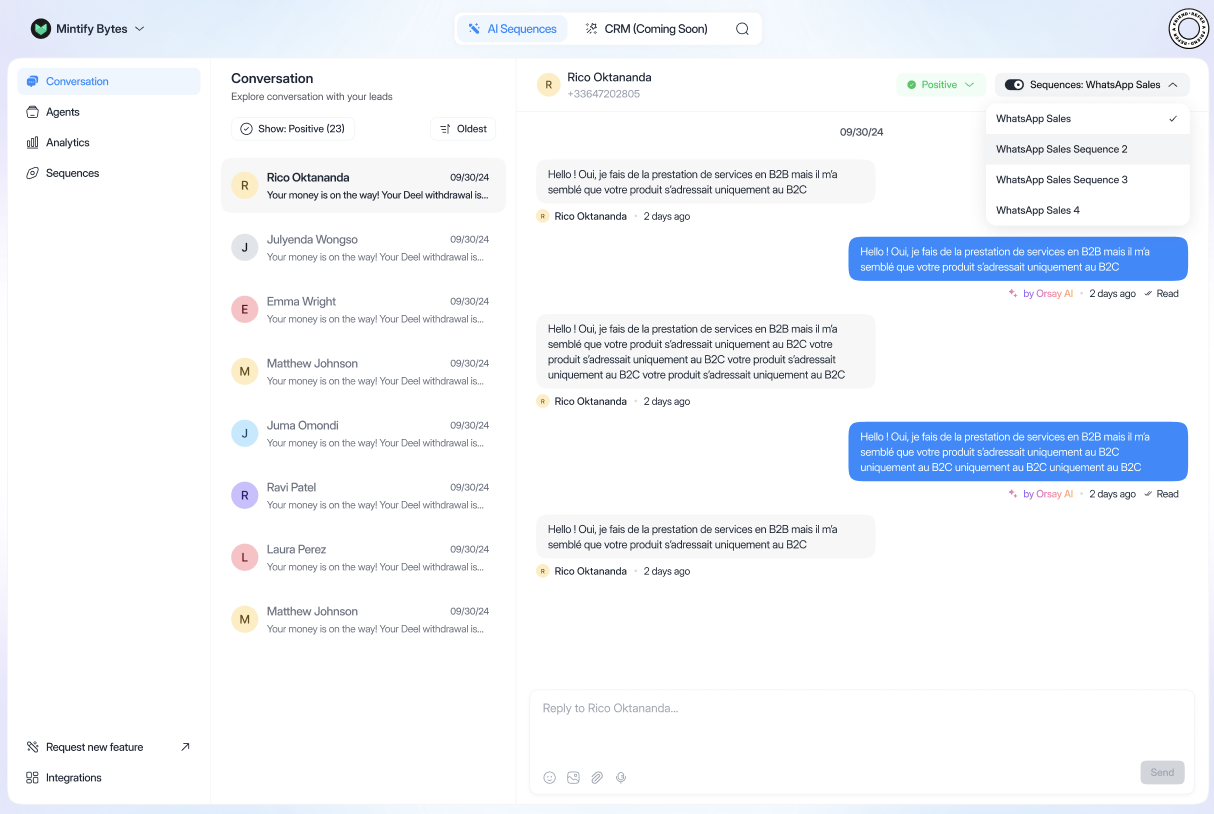
Comment répondre :
Répondre à vos conversations
Répondre à vos conversations
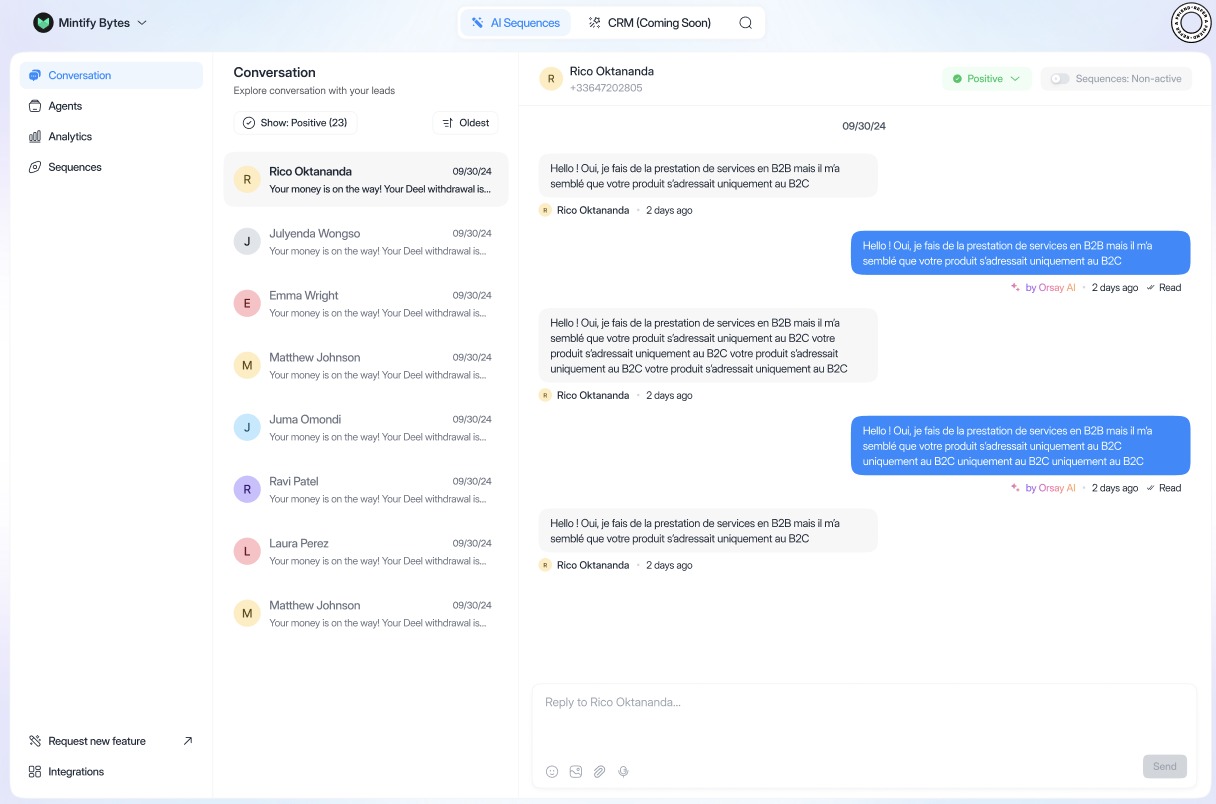
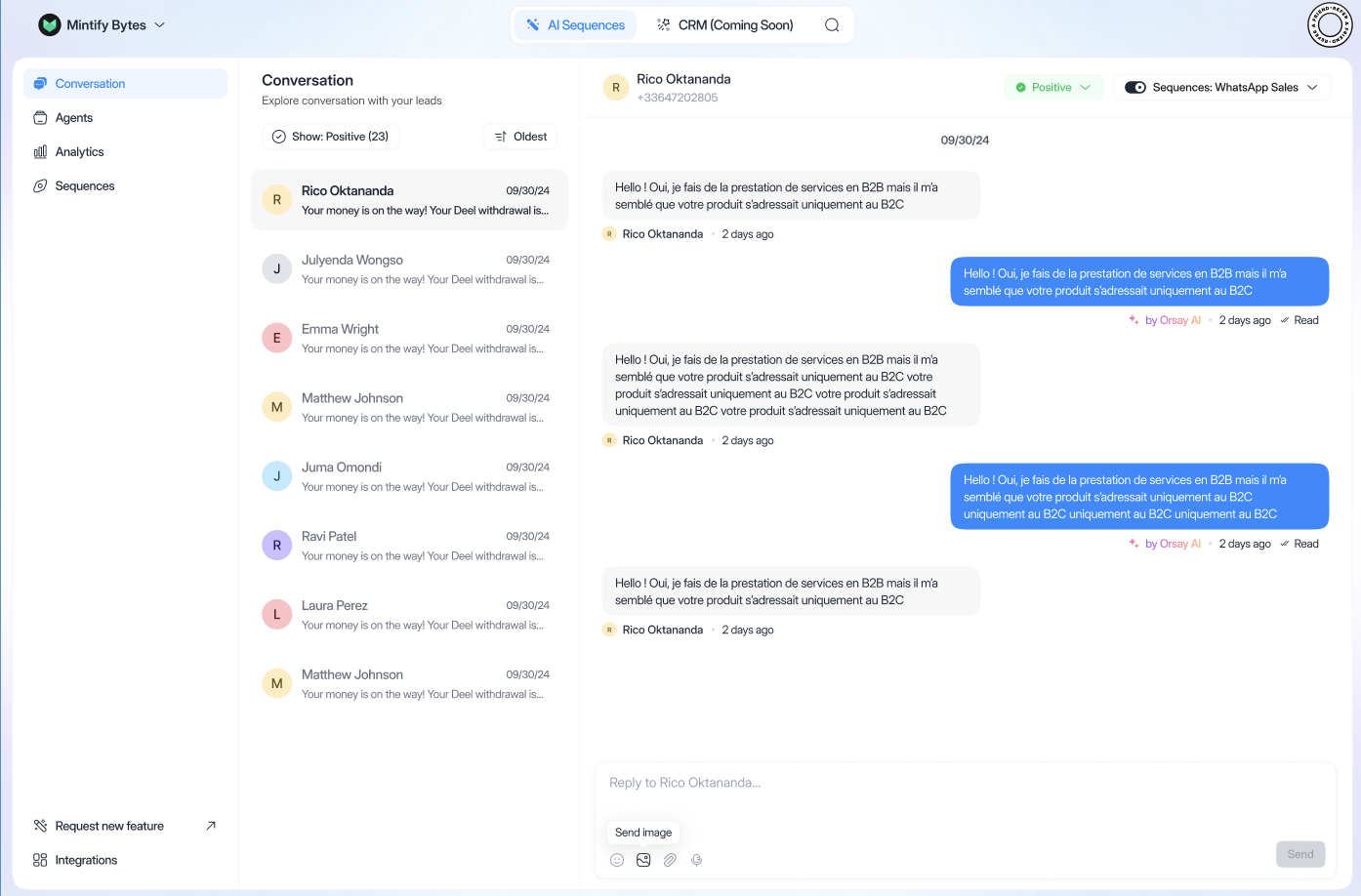
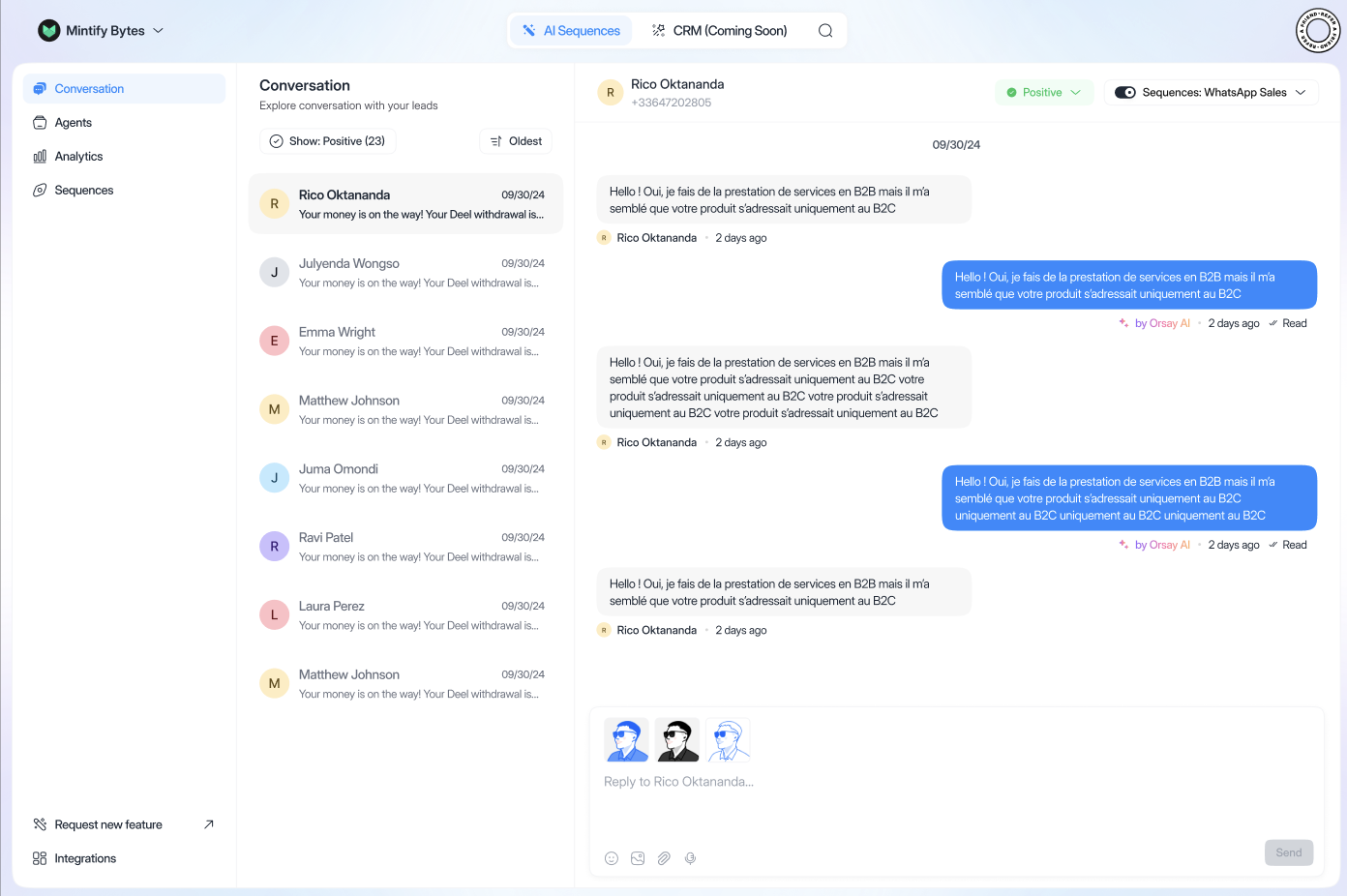
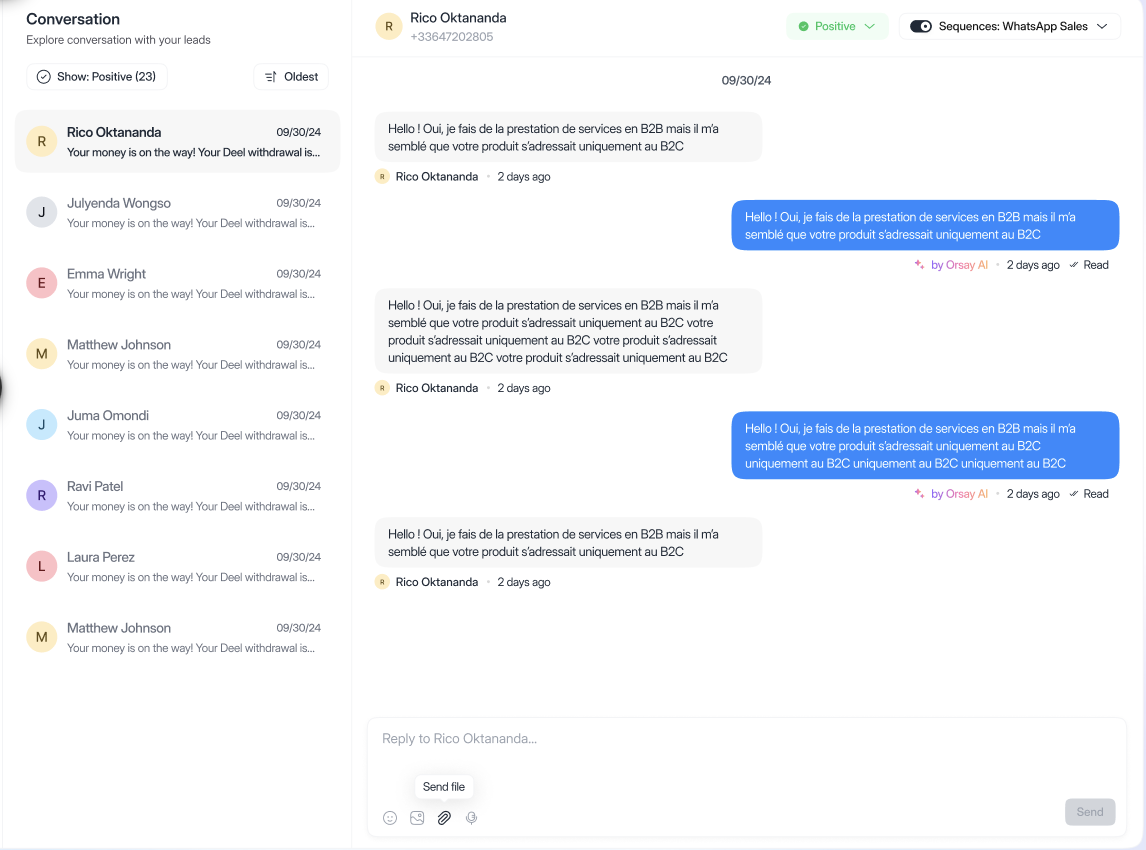
Dans “répondre à”, vous pouvez écrire votre propre réponse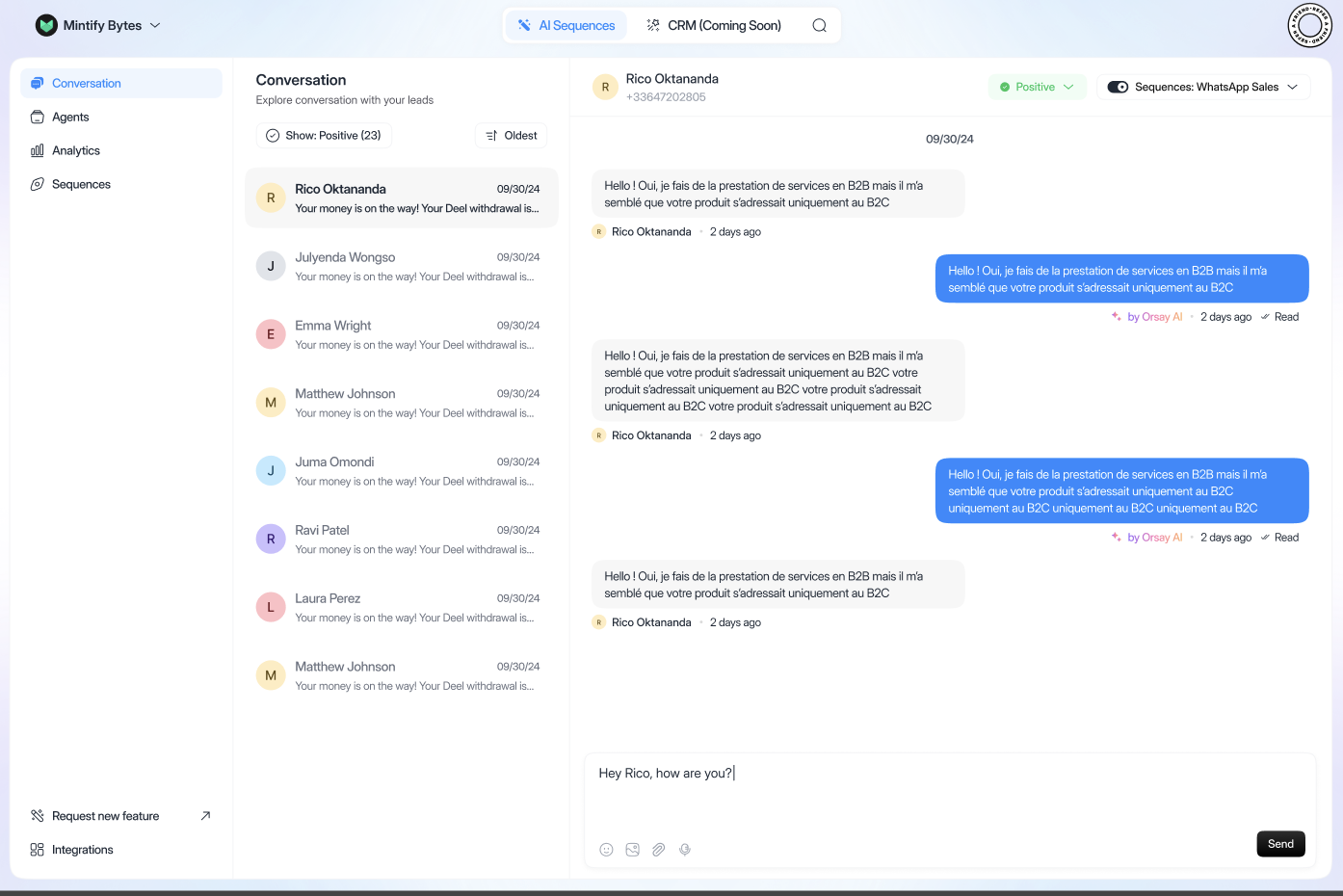
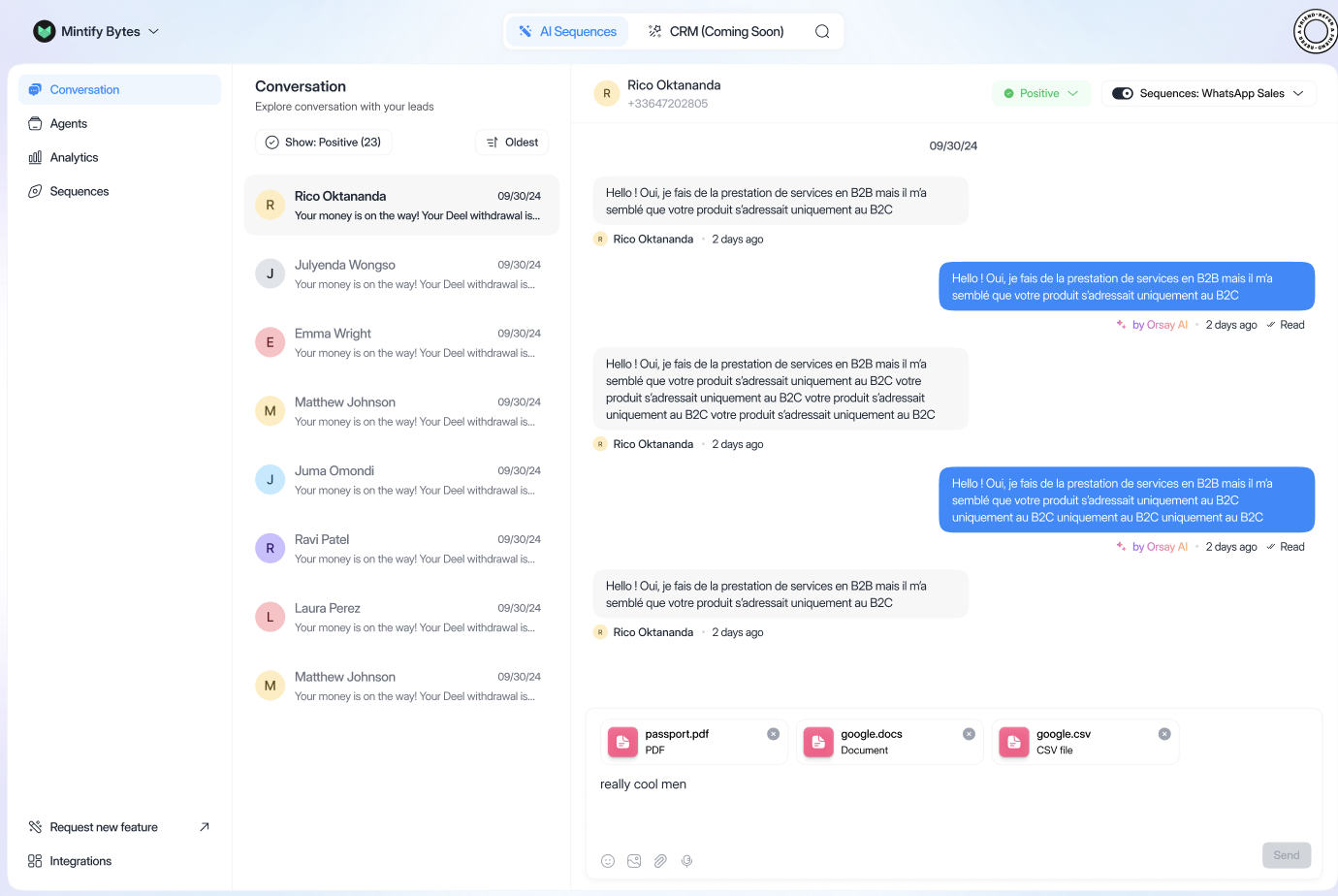
Envoyer des notes vocales
Notes vocales
Notes vocales
Vous pouvez également envoyer des notes vocales. Il suffit de :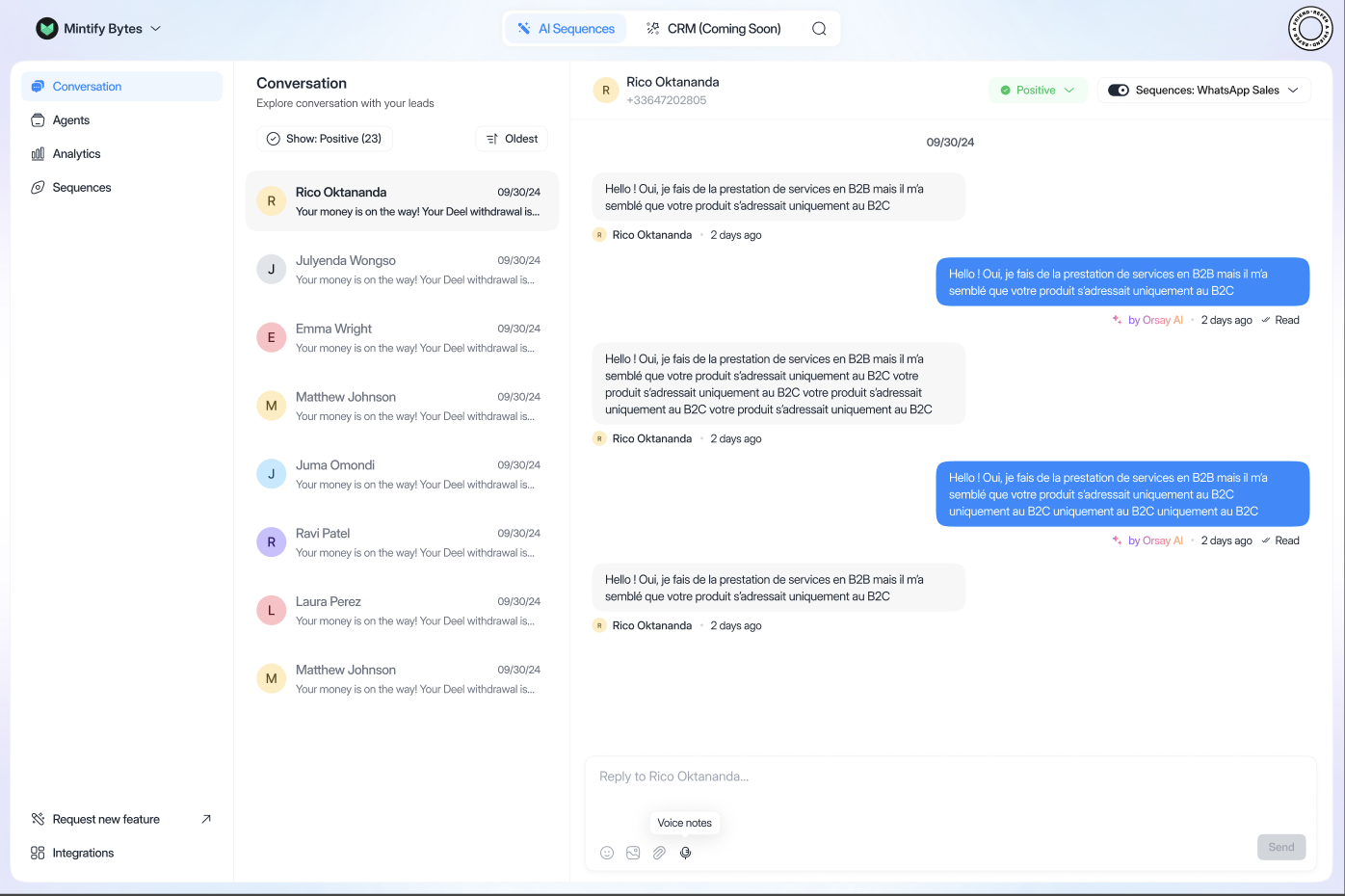
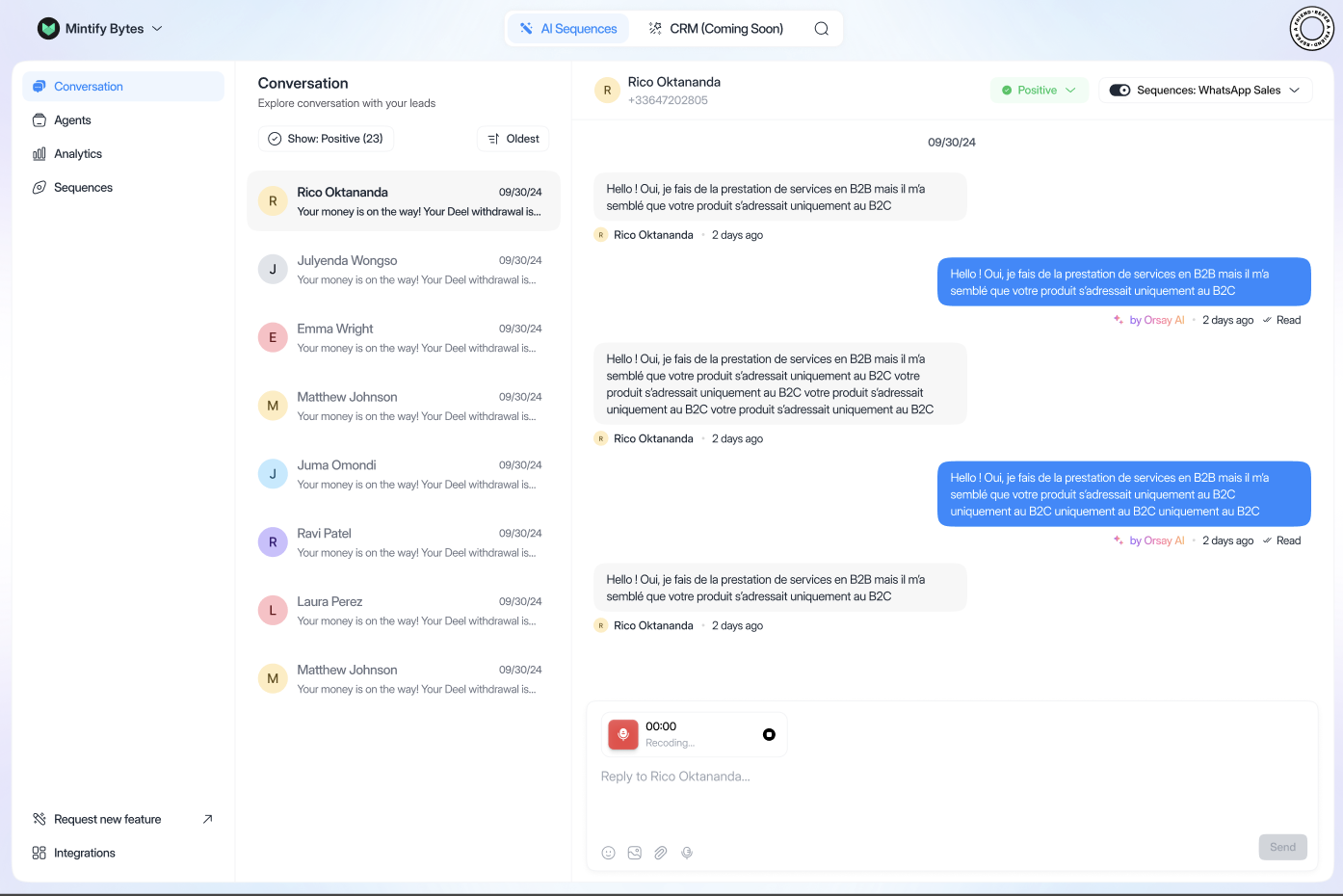
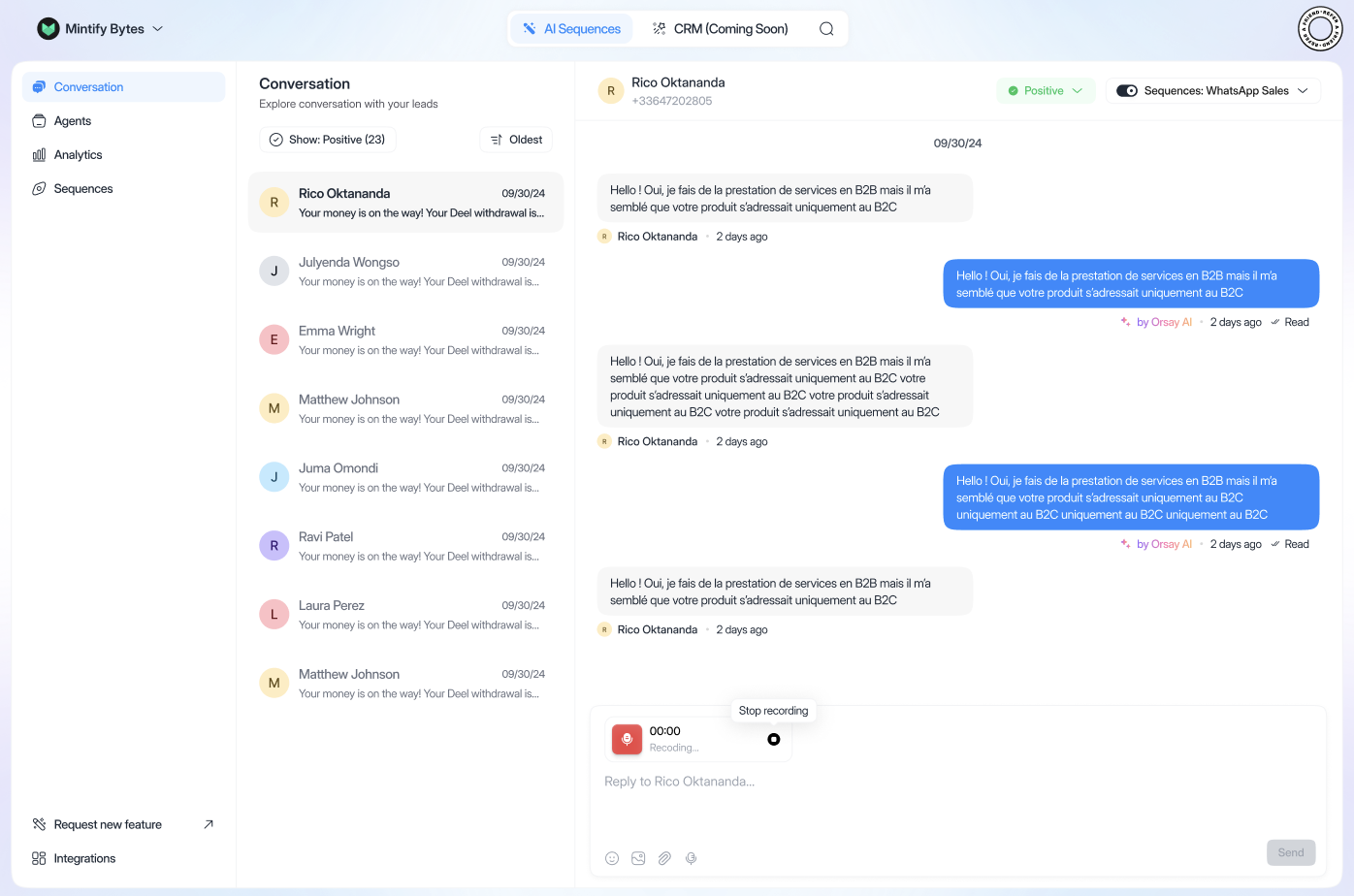
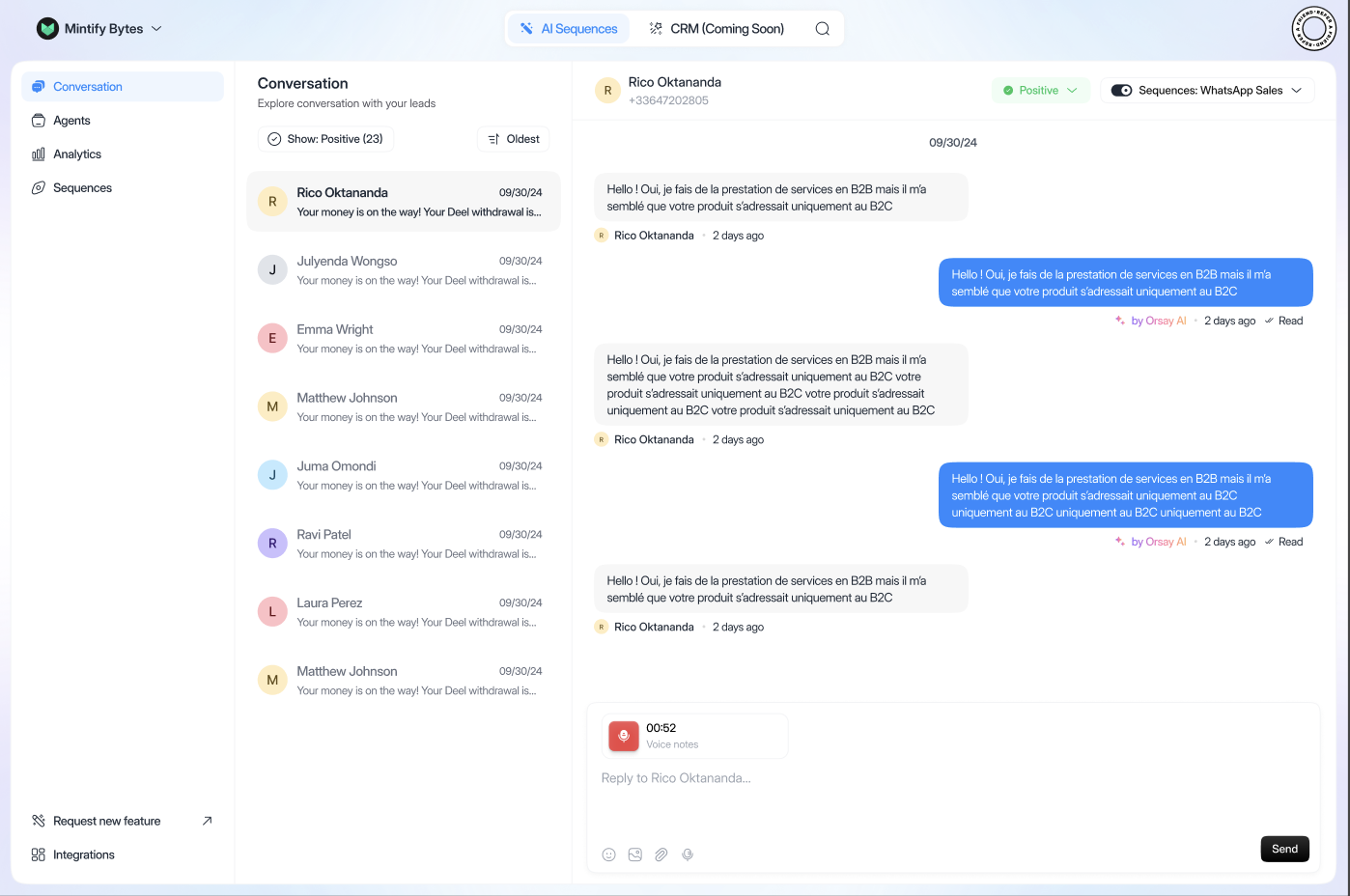
- Cliquer sur le microphone “notes vocales”
- Parler
- Cliquer sur “Arrêter l’enregistrement”
- Puis cliquer sur “Envoyer”