> ## Documentation Index
> Fetch the complete documentation index at: https://docs.orsay.ai/llms.txt
> Use this file to discover all available pages before exploring further.
# 📊 Analytiques
> Suivez les metriques de performance de vos conversations
Un tableau de bord de metriques pour les performances des conversations.
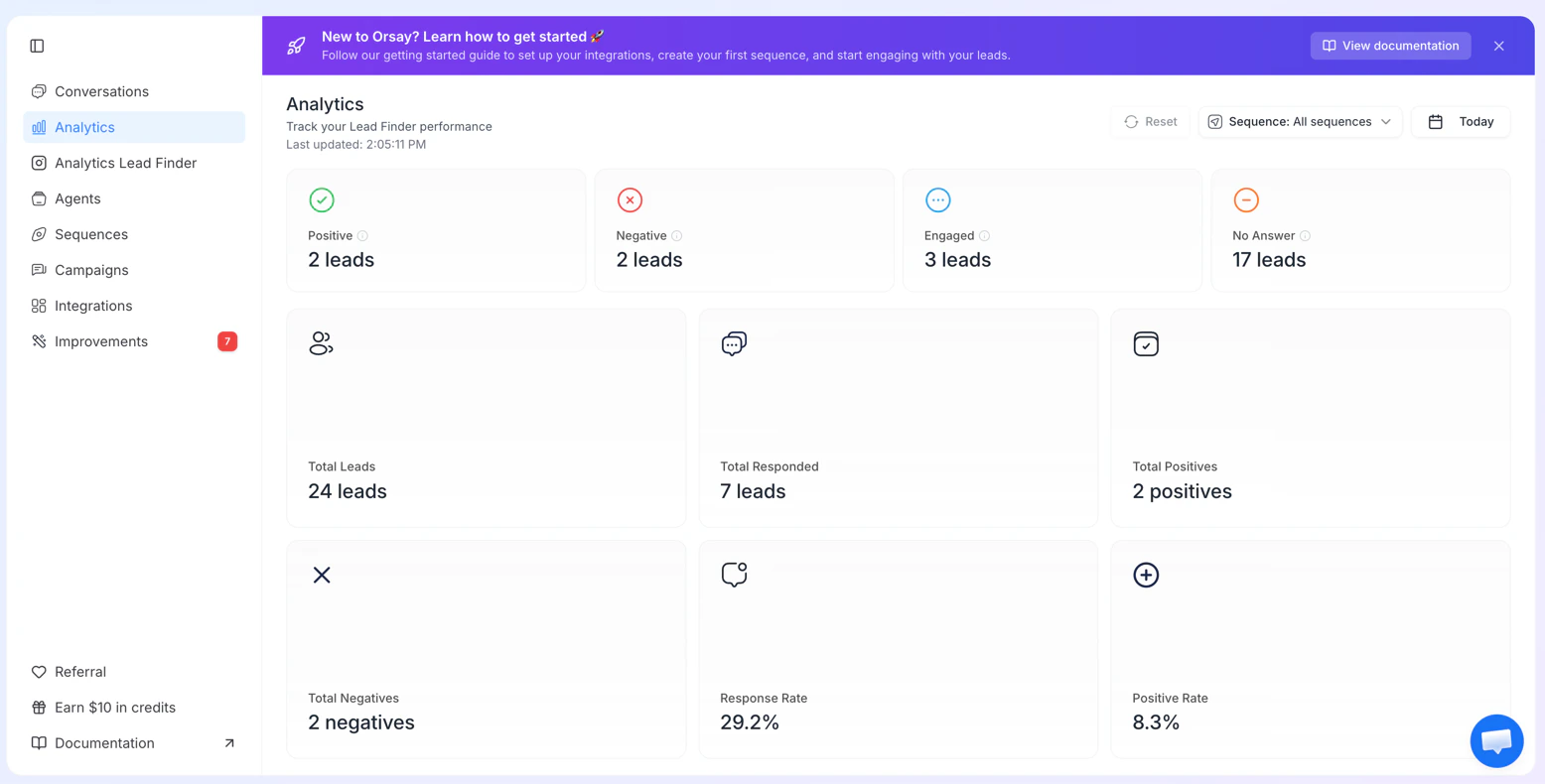 * Selecteur de periode (par defaut aujourd'hui)
* Filtre par sequence pour analyser des campagnes specifiques
* Actualisation automatique toutes les 30 secondes
* Cartes de metriques : Total Leads, Total Repondu, Positif / Negatif / Engage / Sans reponse en nombre et pourcentage, Taux de Reponse, Taux Positif
## Exporter vos analytics \[#export]
Vous pouvez exporter tout ce qui est visible sur le tableau de bord Analytics en un seul clic.
Allez dans **[Analytics](https://app.orsay.ai/analytics)** et appliquez les filtres souhaités (plage de dates, séquence).
Cliquez sur le bouton **Export** en haut à droite de la page.
Un CSV contenant toutes les métriques pour la plage de filtres actuelle est téléchargé sur votre ordinateur.
* Selecteur de periode (par defaut aujourd'hui)
* Filtre par sequence pour analyser des campagnes specifiques
* Actualisation automatique toutes les 30 secondes
* Cartes de metriques : Total Leads, Total Repondu, Positif / Negatif / Engage / Sans reponse en nombre et pourcentage, Taux de Reponse, Taux Positif
## Exporter vos analytics \[#export]
Vous pouvez exporter tout ce qui est visible sur le tableau de bord Analytics en un seul clic.
Allez dans **[Analytics](https://app.orsay.ai/analytics)** et appliquez les filtres souhaités (plage de dates, séquence).
Cliquez sur le bouton **Export** en haut à droite de la page.
Un CSV contenant toutes les métriques pour la plage de filtres actuelle est téléchargé sur votre ordinateur.